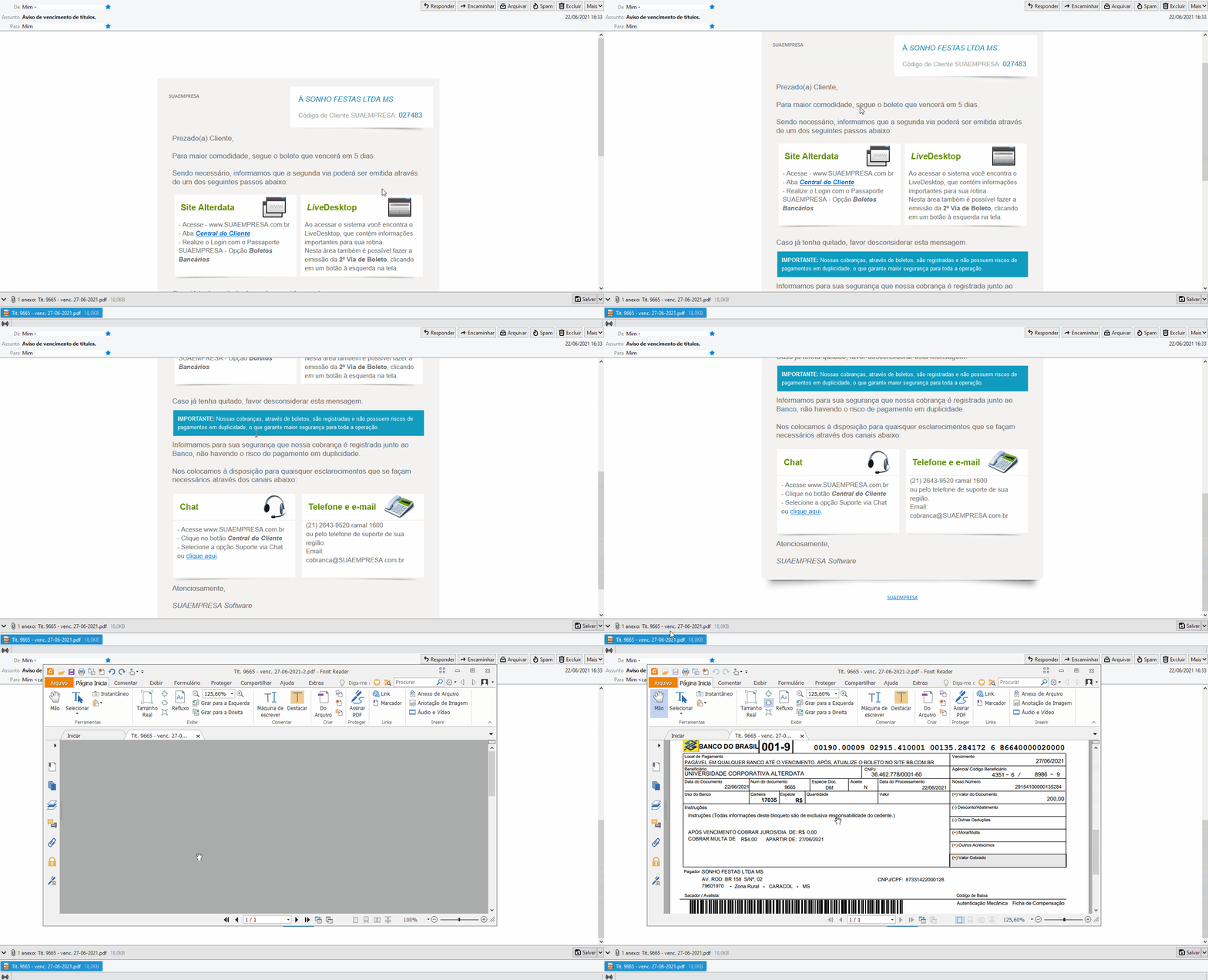
Este manual fornece instruções detalhadas para configurar e operar a rotina de envio automático de avisos de vencimento. O objetivo deste recurso é agilizar processos, reduzir a inadimplência e facilitar o contato com o cliente ao enviar o boleto proativamente.
Índice
1. Do que se trata a Rotina?
A rotina é executada através do Gerente Eletrônico, que aciona uma tarefa para enviar um e-mail com o aviso de vencimento de títulos a receber.
Anexo: O sistema anexa automaticamente o boleto em formato PDF.
Automação: Uma vez configurada, a rotina acontece automaticamente, sem necessidade de ação manual diária.
Pré-requisito: O boleto já deve ter sido impresso anteriormente (individualmente ou por lote) para que o sistema consiga enviá-lo.
2. Configurações no Configurador Bimer
2.1 Parâmetros de Vencimento e Layout
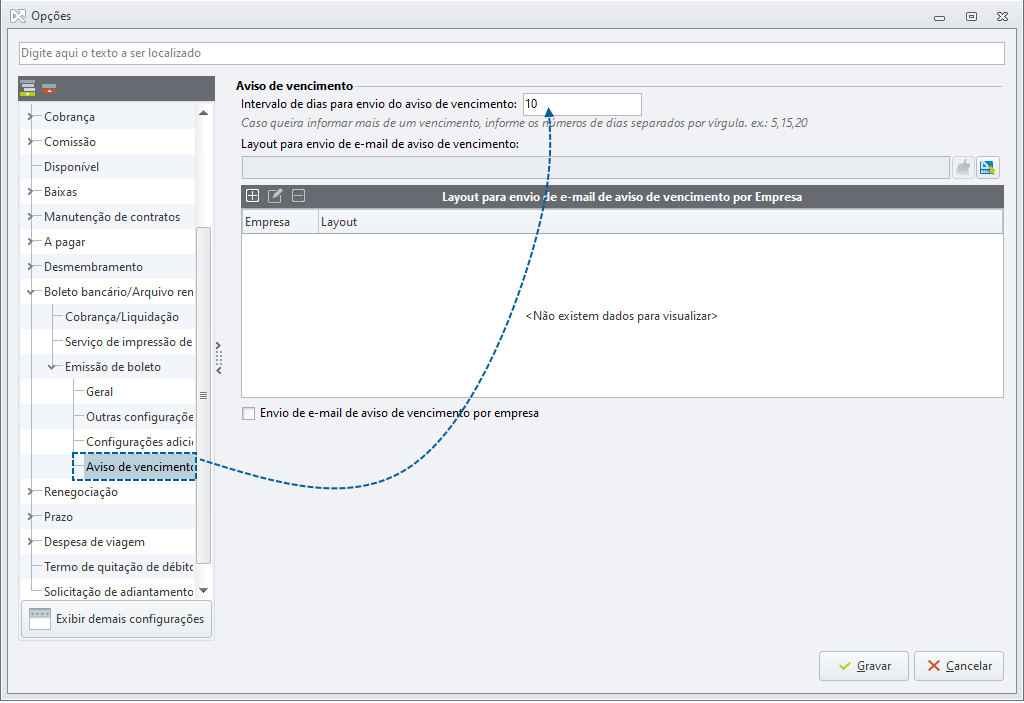
Acesse: Configurador / Financeiro / Opções / Boleto bancário/arquivo remessa / Emissão de boleto / aviso de vencimento.
Intervalo de dias para envio: Informe quantos dias antes do vencimento o aviso deve ser disparado.
Fica a Dica: Você pode informar mais de um intervalo separado por vírgulas (ex: "10, 5"). O cliente receberá um e-mail em cada um desses marcos (ex: 10 dias antes e outro 5 dias antes).
Layout para envio de e-mail: Selecione o arquivo HTML que define o corpo da mensagem. Este arquivo deve ser desenvolvido pela sua empresa, mas o Bimer fornece um modelo para base.
2.2 Personalização do HTML e Variáveis
Utilize as variáveis abaixo no seu HTML para que o Bimer preencha os dados automaticamente:
Modelo para Download: Se não possuir um layout, você pode baixar o arquivo modelo aqui.
| Variável | Descrição |
|---|---|
| [TITULO] | Exibe o texto fixo 'Boleto bancário' no corpo do e-mail. |
| [NMPESSOA] ou [NMCLIENTE] | Insere o nome completo da pessoa ou cliente vinculado ao título. |
| [DTENVIO] | Apresenta a data em que o e-mail está sendo enviado (dia de mês de ano). |
| [CDPESSOA] | Indica o código de chamada do cliente dentro do sistema Bimer. |
| [DSTITULOS] | Espaço reservado para a listagem dos dados dos títulos (corpo do e-mail). |
| [VLTOTALTITULOS] | Mostra o valor total nominal (original) dos títulos listados. |
| [VLTOTALTITULOSATUALIZADOS] | Exibe o valor total dos títulos atualizados com juros e multa, se houver. |
| [NMEMPRESA] | Insere o nome da empresa emissora do título. |
| [DIASEMABERTOTITULOMAISANTIGO] | Informa quantos dias se passaram desde a data de vencimento até o momento do envio. |
3. Regras de Destinatários (Hierarquia de Envio)
O Bimer segue uma ordem de prioridade para decidir para qual e-mail enviar o aviso.
A) Hierarquia Padrão (Automática)
O sistema busca o primeiro e-mail disponível seguindo esta ordem:
Endereço de Cobrança: Contato marcado como Principal.
Endereço de Cobrança: Qualquer outro contato de e-mail.
Endereço Principal: Contato marcado como Principal.
Endereço Principal: Qualquer outro contato de e-mail.
B) Hierarquia Personalizada e Múltiplos Destinatários
Se o cliente deseja mudar essa ordem ou enviar para mais de um e-mail simultaneamente, você deve acessar o Configurador:
Caminho: Configurador / Financeiro / Opções / Boleto bancário/Arquivo remessa / Emissão de boleto / Outras configurações
Nesta tela, você encontrará duas opções cruciais:
"Trabalhar com a hierarquia de envio de boletos bancários e e-mail de cobrança de forma personalizada": Aqui você define a ordem de prioridade (Tipo de endereço + Tipo de contato). O sistema percorre a lista e para no primeiro sucesso.
"Tipos de contato de e-mail que serão sempre considerados para o envio de e-mail": Atenção aqui! Se houver tipos configurados neste campo, o sistema enviará para o e-mail da hierarquia + todos os e-mails que possuam esses tipos de contato vinculados. É por isso que, às vezes, o e-mail chega em várias caixas postais ao mesmo tempo.
Dica de Ouro: Se houver dúvida sobre o critério de escolha dos e-mails, verifique se esta opção personalizada está ativa e quais tipos de contato constam na lista de "sempre considerados".
4. Gerente Eletrônico: Tarefa e Agendamento
4.1 Configuração da Tarefa
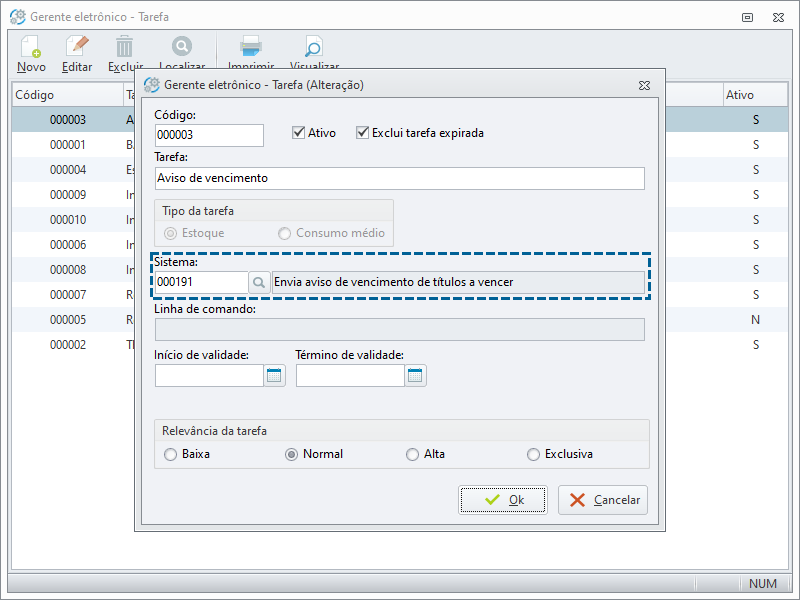
Acesse: Configurador / Geral / Tarefas.
Nome: Sugestão "Aviso de vencimento".
Sistema: Selecione 000191 - Envia aviso de vencimento de títulos a vencer.
4.2 Agendamento
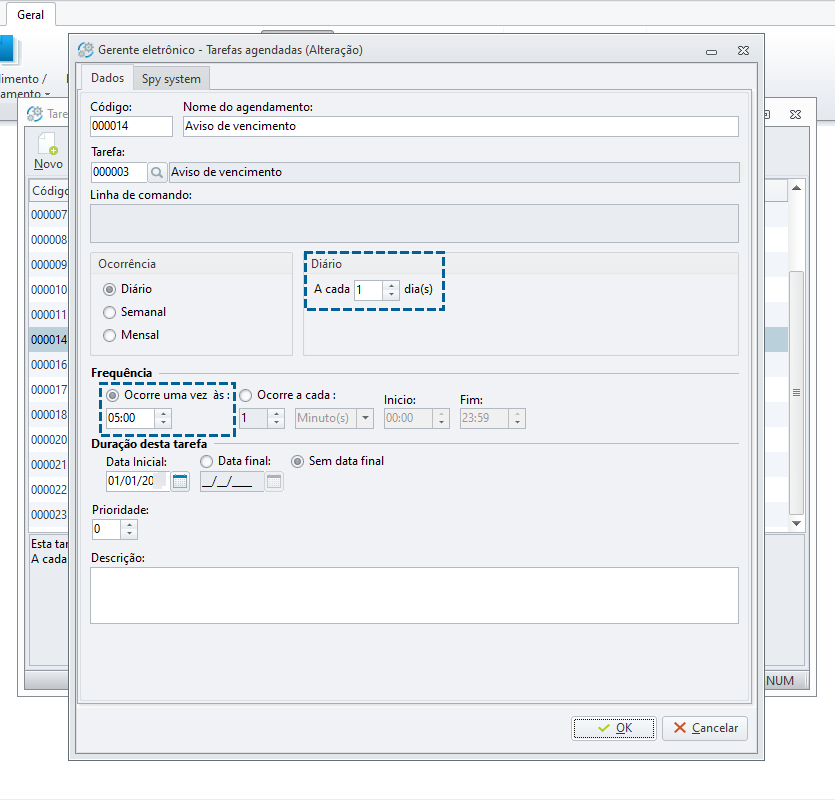
Acesse: Configurador / Geral / Tarefas Agendadas.
Ocorrência: Recomendamos a execução 1 vez ao dia, em horário de baixa utilização (ex: 05:00h da manhã).
Versão Mínima: A partir da versão 11.00.04.00, a tarefa foi acoplada ao Gerente Eletrônico. Se estiver nesta versão ou superior, não é necessário ter o executável da tarefa na pasta do Gerente.
5. Configuração Crítica: Tipos de Contato
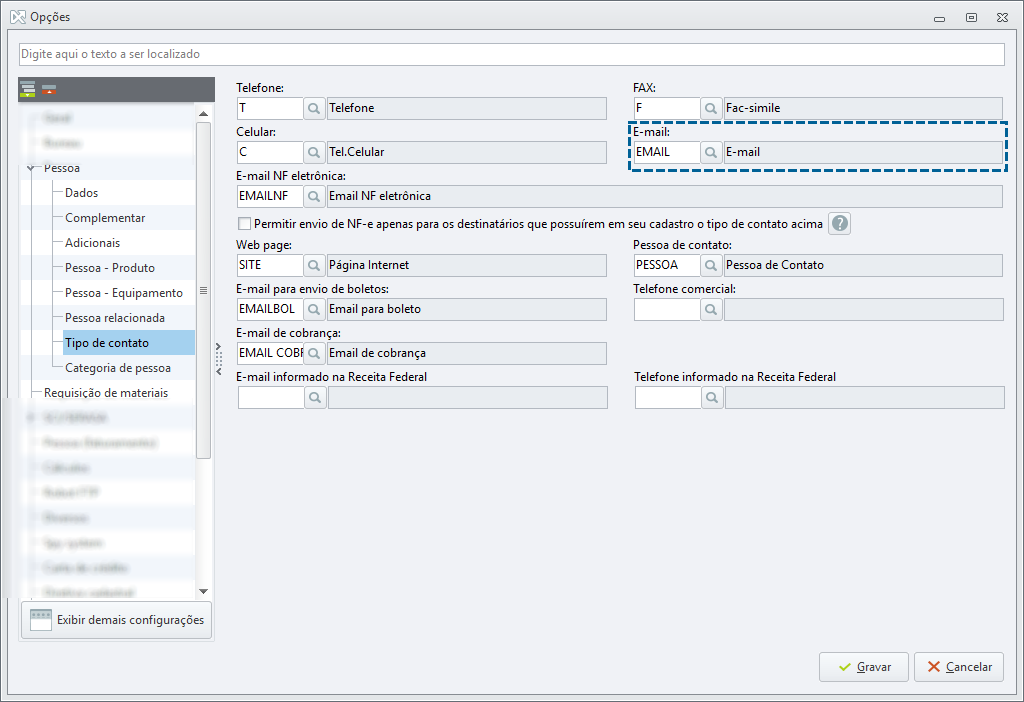
Para que o agendamento funcione, o sistema precisa reconhecer o tipo de contato "E-mail".
Passo a passo no Configurador:
Acesse: Geral / Opções / Pessoa / Tipo de contato.
Certifique-se de que o tipo "E-mail" esteja corretamente configurado e ativo no sistema.
6. Cadastro de Pessoas (Destinatário)
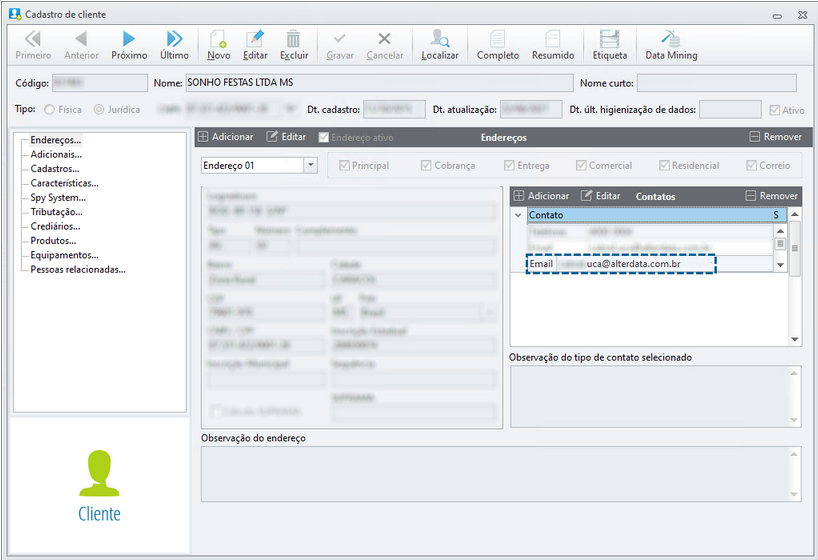
No Cadastro de Pessoas de cada cliente, a configuração de contato deve ser precisa:
Localize o cliente do título no cadastro.
Na aba de contatos, deve haver obrigatoriamente um registro com o tipo "E-mail".
É para este endereço que a tarefa enviará o aviso automaticamente.
7. Execução da Rotina
Certifique-se de que o Gerente Eletrônico esteja em execução no horário agendado. O sistema enviará os e-mails automaticamente seguindo as configurações de layout e destinatários definidas.