
Quer trabalhar com meta de vendas na sua empresa, mas não sabe como cadastrar no Bimer? Então confira este artigo!
Cadastro das metas
O primeiro passo é cadastrar suas metas no Bimer, para isso:
- Acesse o Configurador / Geral / Outros Cadastros / Metas / Novo;
- Preencha a Descrição, com um nome de fácil identificação da meta;
- Insira uma Observação para detalhar o uso do cadastro no sistema (opcional);
- No quadro Incidência da comissão, indique se é por Representante ou Empresa:
- A opção Representante também se aplica à comissão do funcionário e leva em conta um valor individual por pessoa da venda. O objetivo é que cada representante ou funcionário atinja de modo individual o valor da meta;
- A opção Empresa leva em conta a comissão total por empresa. O objetivo é que todos os vendedores juntos atinjam esse valor.
- A opção Representante também se aplica à comissão do funcionário e leva em conta um valor individual por pessoa da venda. O objetivo é que cada representante ou funcionário atinja de modo individual o valor da meta;
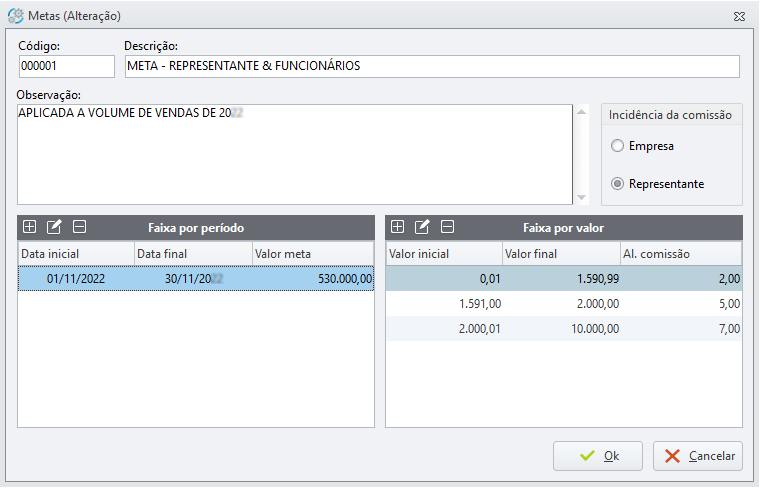
- Faixa por período: utilizada para verificar o valor da meta em períodos específicos. Por exemplo: a meta de 01/01/20xx a 31/01/20xx é de R$ 530.000,00;
- Faixa por valor: usada para pagar aos funcionários ou representantes um adicional em cima de sua comissão, caso ele supere a meta definida na Faixa por período. Usando o exemplo anterior, suponha que você queira aumentar em mais 5% a comissão de seu funcionário por ter participado de R$ 531.700,00 do faturamento (ou seja, R$ 1.700,00 acima do valor da meta). Para deixar mais claro, veja abaixo um exemplo de como você poderia cadastrar:
- 01ª Faixa do valor adicional: R$ 0,01 a R$ 1.590,99 - 2% a mais de comissão;
- 02ª Faixa do valor adicional: R$ 1.591,00 a R$ 2.000,00 - 5% a mais de comissão;
- 03ª Faixa do valor adicional: R$ 2.000,01 a R$ 10.000,00 - 7% a mais de comissão;
- Preencha a Descrição, com um nome de fácil identificação da meta;
No exemplo anterior, como na imagem abaixo, o funcionário está na segunda faixa, na escala de 5%, pois ele vendeu R$1.700,00 acima da meta estabelecida. Se ele tivesse vendido R$ 535.000,00 (ou seja, R$ 5.000,00 acima da meta), se encaixaria na faixa de 7%.
Vai algumas dicas aí?
- A faixa por período pode trabalhar de forma independente no sistema. Assim, se você não desejar pagar uma comissão adicional para quem fez a venda, não é necessário configurar a faixa por valor;
- Já a faixa por valor depende que a Faixa por período esteja configurada, para que ela tenha aplicação no sistema;
- A incidência de comissão por empresa faz um rateio da meta por representantes / funcionários, e o valor da alíquota adicional é calculado levando em conta essa proporção;
- Os valores acima são apenas para exemplo. Defina seus valores de acordo com a política da sua empresa.
Análise de Metas
Agora é a parte de mostrar como gerenciar suas metas.
Metas por funcionário/representante
No módulo Relatórios do estoque, acesse:
- Relatórios / Vendas / Metas por funcionário/representante;
- Selecione uma configuração existente ou crie uma nova com o nome que desejar.
- Nas próximas telas, defina como o relatório será gerado:
- Período de emissão: selecione a data desejada, de acordo com as metas da categoria Faixa por período;
- Meta sobre: defina se a análise será sobre Documentos emitidos ou Pedidos processados (pedidos de vendas);
- Tipo de relatório: escolha Funcionários ou Representantes de acordo com a pessoa que fez a venda;
- Arquivo de Layout: já possui arquivos-padrão de relatórios conforme a marcação do tipo de relatório, mas pode ser alterado ou ajustado, para inserir novas variáveis.
- Período de emissão: selecione a data desejada, de acordo com as metas da categoria Faixa por período;
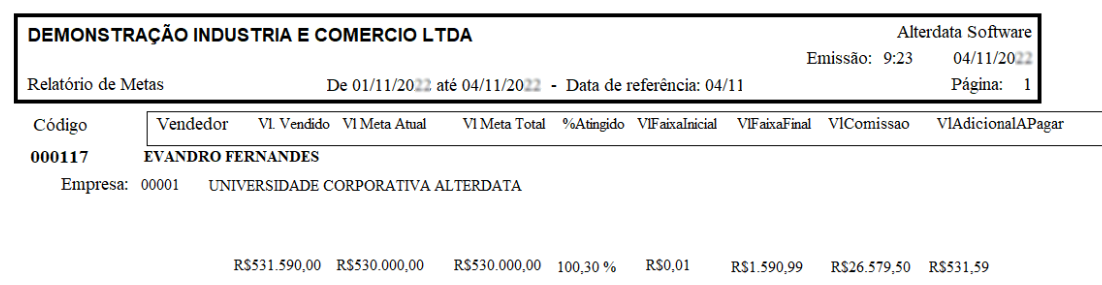
Veja abaixo dois exemplos de relatórios. O primeiro com apenas 1 funcionário:
O segundo foi gerado com dois funcionários:
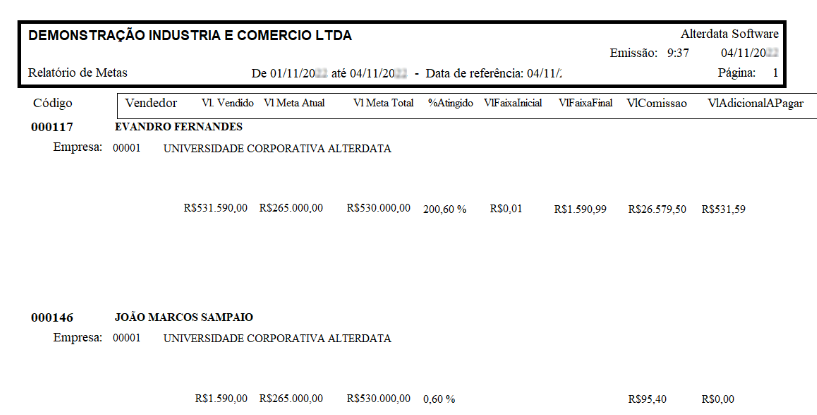
Viu ali como os valores vão sendo recalculados conforme o volume de vendas e quantidade de vendedores?
- Se o valor da meta do funcionário ou representante não estiver aparecendo no relatório, é necessário ir no cadastro do representante ou funcionário, no módulo Pessoa, e na aba Cadastros / Metas inserir a meta cadastrada.
- Se você tiver dúvidas sobre o ajuste do relatório e modificação das variáveis, entre em contato com nosso suporte ou seu consultor.
Pagamento da comissão
Além do relatório gerado acima, você precisa pagar a comissão para seu vendedor, incluindo o valor adicional. Aliás, ele merece, não é?
Para isso, acesse o módulo Conta Corrente, e faça o seguinte:
- Acesse Ferramentas / Fechamento RPA:
- Informe a Empresa da venda;
- Escolha o Período de fechamento da comissão;
- Clique em Atualizar dados;
- Confira os valores (especialmente a coluna Valor adicional da comissão);
- Clique em Efetuar Fechamento para gerar o título a pagar de comissão.
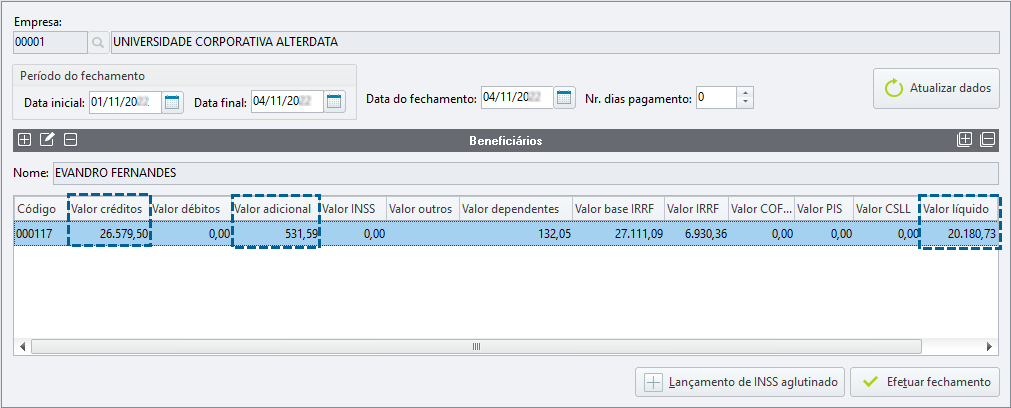
Para ficar mais claro, veja como o sistema atingiu os valores de comissão (conforme a imagem e exemplo acima):
- Totais das vendas onde o funcionário / representante está como pessoa de repasse: R$ 531.590,00
- Período das vendas feitas: 01/11/20xx a 30/11/20xx
- Faixa por período (Tabela de Metas): 01/11/20xx a 30/11/20xx - R$ 530.000,00
- Faixa por valor (Tabela de Metas): R$ 0,01 a R$ 1.590,99 - 2% a mais de comissão
- Valor calculado de comissão no sistema sobre as vendas: R$ 26.579,50.
Conclusão: O vendedor participou de R$ 531.900,00 do Faturamento da empresa em Novembro, assim atingiu a meta de Faixa por período. E também se encaixou na Faixa por valor vendendo R$ 1.590,00 a mais em relação à meta. Como as DUAS condições foram atingidas, será pago 2% de comissão a mais para o funcionário (em cima do valor que ele receberá):
R$ 26.579,50* 2% = R$ 531,59
Total da comissão = R$ 27.111,09 (Em cima deste valor podem ser abatidos valores de tributos como IRRF e INSS antes de pagar a comissão. E se tiver algum valor de débito, este será deduzido antes de aplicar a alíquota adicional).
Outros sistemas e rotinas
Four keep
Quer conhecer o nosso produto Four Keep? Clique aqui.
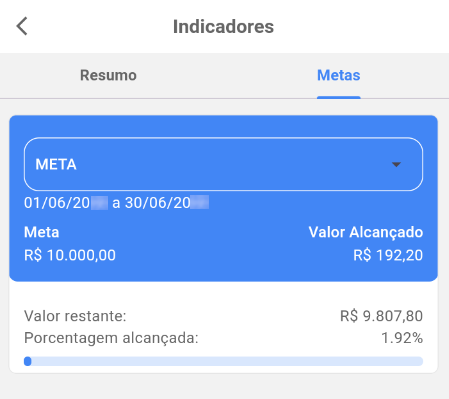
Este é nosso sistema mobile de força de vendas, e também usa a tabela de Metas quando a Incidência da comissão é do Representante.
Deste modo, no aplicativo do Four Keep, o vendedor consegue analisar como está o progresso de sua meta, e quanto está faltando para atingi-la, deixando tudo bem transparente.
Para usar as metas no Four Keep, além do que foi configurado até o momento, é necessário vincular no Cadastro de usuários do vendedor, o funcionário ou representante no campo Pessoa correspondente. Deste modo, na aba Indicadores, dentro do Four Keep, aparecem as informações das metas.
Cockpit
Este é um sistema de análise de dados e resultados de vários setores da empresa. Embora trabalhe com metas, elas não são resgatadas do Configurador como vimos até aqui, mas no módulo Configurador do Cockpit há uma tabela própria de metas.
Quadro de venda diária
Uma outra possibilidade que o Bimer oferece é inserir as metas por empresa de venda para analisar o Relatório de Quadro de venda diária, presente no módulo Relatórios do Faturamento.
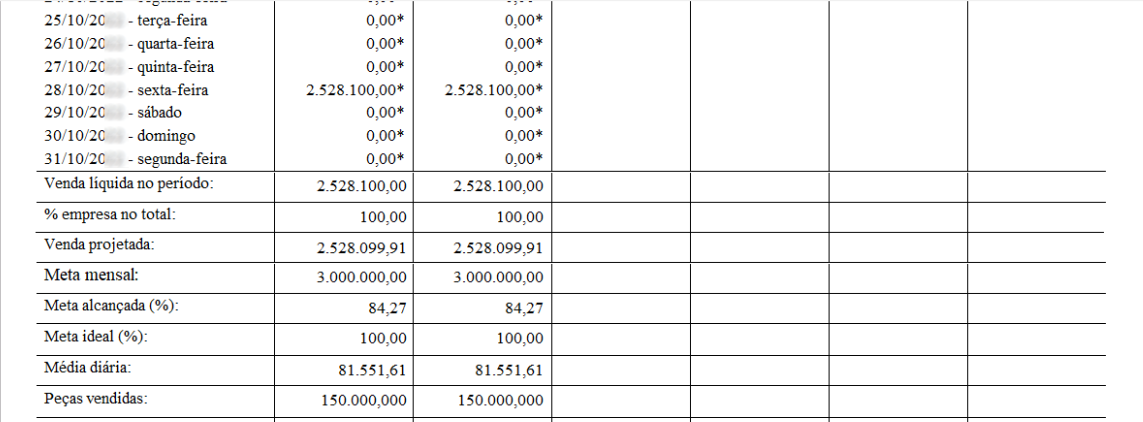
Veja que há o campo Meta Mensal e a Meta alcançada (%), que compara o valor configurado no sistema com o valor das vendas no período. Assim, pode-se analisar de modo geral se a empresa conseguiu atingir sua meta mensal ou não.
Porém, para gerar esse relatório, o Bimer não usa a tabela de Metas que vimos até aqui. Ele utiliza as seguintes hierarquias:
- Configurador / Geral / Empresas / Metas de Venda;
- Configurador / Faturamento / Opções / Venda / Padrões.
O que vimos neste artigo são ferramentas que ajudarão você a analisar como estão as vendas na empresa e calcular o valor adicional de comissão.
Se você quer saber sobre a rotina padrão de cálculo de comissão no Bimer, clique aqui.
