
O Itaú Mailbox (IMB) é uma ferramenta do Banco Itaú desenvolvida para automatizar e agilizar a transmissão de arquivos de remessa e retorno, otimizando o processo de geração, envio e baixa automática de boletos no sistema.
Avisos e Pré-requisitos Importantes:
Contratação: O serviço Itaú Mailbox deve ser previamente contratado pelo cliente junto ao seu gerente de conta no Banco Itaú.
Instalação e Suporte IMB: A instalação do aplicativo, liberação de acessos e chaves no computador são de responsabilidade da T.I. do contratante em conjunto com o suporte do Itaú. Para detalhes sobre o funcionamento e download da ferramenta, acesse o tópico oficial do Itaú Mailbox.
Atuação do Immobile: A parametrização no Immobile serve para direcionar os arquivos gerados (remessa/retorno) exatamente para as pastas locais ou de rede utilizadas pelo aplicativo do banco.
Ambiente em Nuvem: Caso o seu sistema Immobile seja executado em ambiente Nuvem da Alterdata, entre em contato com o nosso time de suporte para orientações específicas no mapeamento do caminho
Clique aqui para falar com nosso suporte via chat: suporte-alterdata.karoo
Passo a Passo de Configuração no Immobile Condomínio
Certifique-se de que o aplicativo IMB já foi devidamente instalado pelo seu time de T.I. ou suporte bancário antes de iniciar as etapas a seguir:
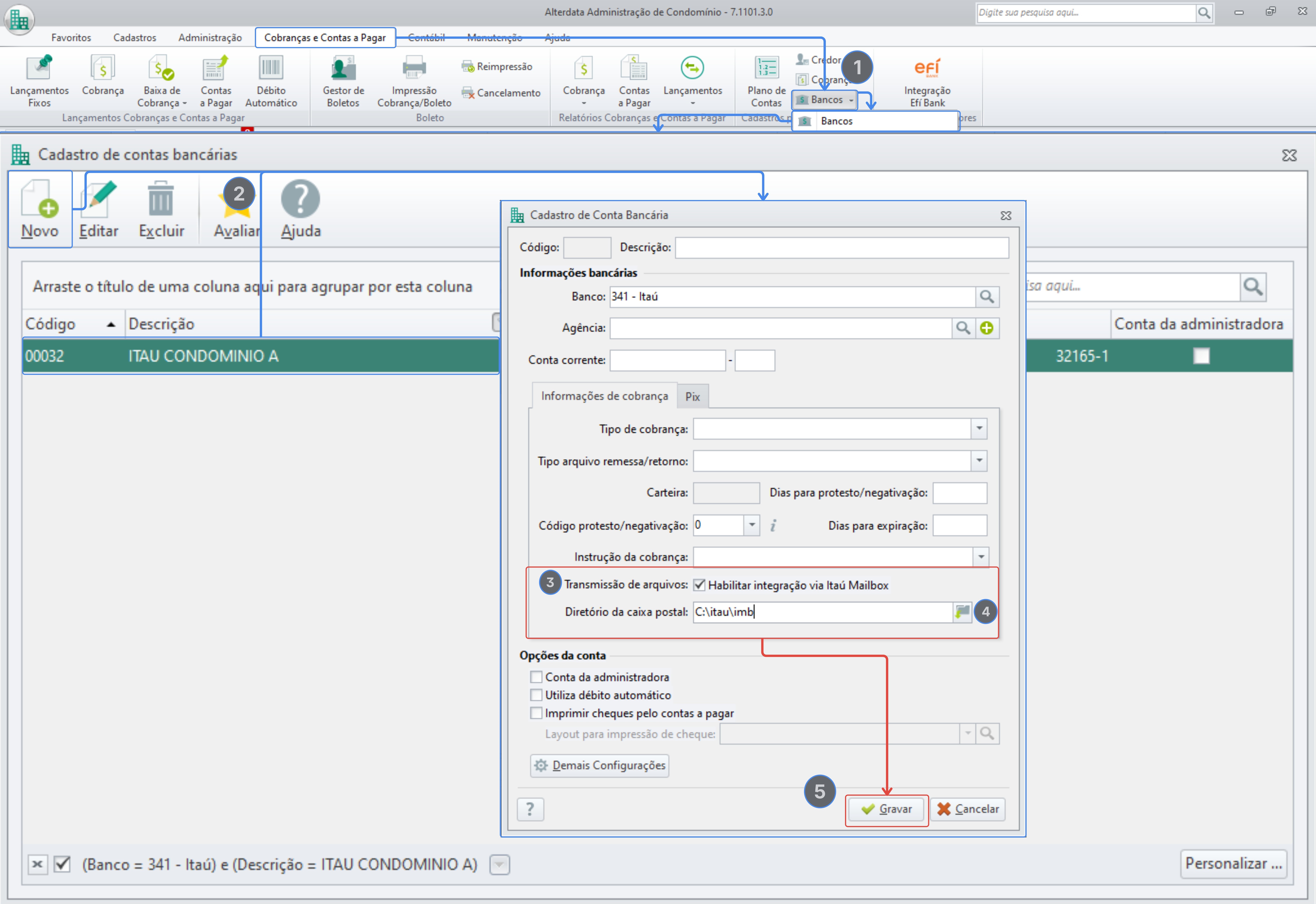
Acesse o menu Cobranças e Contas a Pagar > Cadastros para Lançamentos > Bancos > Contas Bancárias.
Localize a conta do Itaú desejada e dê um duplo clique sobre ela (ou clique no ícone + Novo para criar uma conta caso ainda não esteja cadastrada).
Na janela de cadastro da conta, aba Informações bancárias, localize a seção Transmissão de arquivos: e marque a opção Habilitar integração via Itaú Mailbox.
No campo Diretório da caixa postal:, defina o caminho da pasta onde o aplicativo IMB opera no seu computador/servidor:
Instalação Desktop (Local): Informe o caminho local (exemplo: C:\itau\imb).
Instalação em Nuvem: Informe a unidade mapeada correspondente (exemplo: Cloud (Go-Global): E:\Itau\imb ).
Qualquer alteração nesses caminhos impedirá o funcionamento do serviço.
5. Clique em Gravar para confirmar as alterações.
Comportamento em caso de Queda de Conexão:
Em caso de ausência de conexão com a internet, os arquivos disponíveis na pasta não serão enviados nem serão recebidos os retornos eventualmente existentes. Nessa situação, não ocorre erro no sistema; será necessário aguardar a normalização da conexão para que os serviços retomem o funcionamento automático.
Como Validar se a Integração Está Funcionando?
Após concluir a configuração, faça este teste rápido:
Gere um arquivo de remessa no Novo Gestor de Boletos - Condomínio
Abra a pasta configurada em Diretório da caixa postal no Windows Explorer e verifique se o arquivo de remessa foi gerado nela.
Aguarde alguns minutos e verifique se o aplicativo do Itaú Mailbox consumiu o arquivo da pasta para envio.
