
Conciliação automática via Open Finance
Aprenda a configurar e utilizar o recurso de Open Finance — Integração com Extrato Bancário no Bimer . O Open Finance é um ecossistema regulamentado pelo Banco Central do Brasil que permite o compartilhamento seguro de informações financeiras entre instituições e sistemas, sempre mediante autorização prévia e expressa do cliente.
No Bimer, essa integração agiliza a conciliação automática do extrato bancário, eliminando a necessidade de acessar diariamente o aplicativo ou site do banco para baixar arquivos OFX/OFC e importá-los manualmente. A conexão direta com as instituições financeiras é viabilizada pela Pluggy, provedor especialista e homologado para operações de Open Finance.
Este guia cobre os pré-requisitos, a liberação de permissões, a configuração da empresa e da conta bancária, os processos de autenticação, a operação diária, a convivência com arquivos OFX/OFC, a inativação da integração e os principais cenários de suporte.
Regra comercial e cobrança
A utilização da integração via Open Finance gera cobrança mensal por conta bancária movimentada.
 Índice
 Antes de começar
Antes da configuração, valide os pré-requisitos abaixo:
- Versão do sistema: versão mínima 11.03.06.00 do Bimer.
- Microsoft WebView2 (Edge/Chromium): componente instalado na máquina do usuário para renderizar a janela da Pluggy dentro do Bimer.
 Se o WebView2 estiver ausente ou corrompido, a tela de autenticação do banco poderá não abrir ou exibir uma tela em branco.
- CNPJ da empresa: empresa vinculada à conta bancária com o CNPJ preenchido corretamente.
- Banco, Agência e Conta: campos Banco, Agência e Conta preenchidos no cadastro da conta bancária.
- Conciliação Automática: opção de Conciliação Automática habilitada na conta bancária.
- Permissão de usuário: usuário com permissão para visualizar e utilizar os botões do Open Finance, incluindo autenticação e inativação.
- Primeiro uso e aceite de habilitação: Na primeira vez que você clicar em Opções Open Finance, o Bimer exibirá um aviso com os benefícios e o custo do recurso. Você deverá aceitar a habilitação para prosseguir. O aceite fica registrado na auditoria e é válido para todo o ambiente. Sem esse aceite, a opção de importar o extrato via Open Finance não será exibida.
- Aceite no banco: o responsável pela empresa deve concluir o aceite/consentimento no site ou aplicativo da instituição financeira quando solicitado.
Configuração do Open Finance
1. Liberar permissão de usuário no Bimer
O controle de acesso aos botões do Open Finance é realizado no módulo Usuário.
- Acesse o Bimer.
- Acesse Geral > Usuário.
- Ao abrir o módulo Usuário, acesse Perfil de usuário.
- Localize e edite o perfil desejado.
- No perfil, localize o módulo Disponível.
- Em Controle de acessos aos módulos do sistema, procure pela opção Autenticar/Inativar Open Finance e marque a permissão. Essa permissão controla as ações de autenticar, reautenticar e inativar a integração.
- Salve as alterações.
Se o seu usuário estiver logado no Bimer durante a alteração do perfil, você deverá deslogar e logar novamente para que a nova permissão entre em vigor.
2. Configurar o cadastro da Empresa
Para que a API da Pluggy (provedor especialista e homologado para operações de Open Finance) valide a titularidade da conta, o CNPJ da empresa deve estar configurado.
- No Configurador, acesse o cadastro de Empresas em Geral > Empresas.
- Selecione a empresa vinculada à conta bancária.
- Clique em Alterar.
- No campo CNPJ, certifique-se de que o número está correto e devidamente preenchido.
- Clique em Gravar / Salvar.
3. Configurar a Conta Bancária
Ajuste as informações básicas da conta bancária para habilitar o recurso.
- Acesse Configurador > Financeiro > Informações bancárias > Contas Bancárias.
- Selecione a conta desejada e clique em Alterar.
- Na aba Dados da conta corrente, garanta que os campos Banco, Agência e Conta estejam devidamente preenchidos. Caso algum campo obrigatório esteja ausente, o sistema exibirá quais informações precisam ser preenchidas.
- Marque a opção Conciliação Automática.
- Clique em Gravar / Salvar.
Com essas informações salvas e a permissão liberada, a opção Open Finance ficará visível e habilitada.
4. Autenticar e vincular a conta — Opção A: Configurador
A autenticação pode ser realizada pelo Configurador, no cadastro da conta bancária.
Acesse Configurador > Financeiro > Informações bancárias > Contas Bancárias.
Selecione a conta bancária desejada. Não é necessário editar.
Se a conta estiver configurada corretamente, será habilitado o botão Opções Open Finance. Clique nele. Se for a primeira vez, o sistema exibirá o aviso de habilitação do recurso.
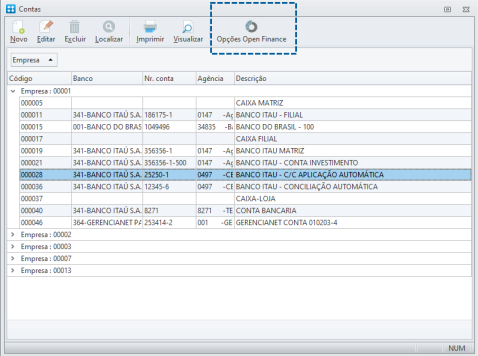
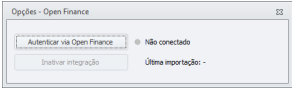
Clique no botão Autenticar via Open Finance.
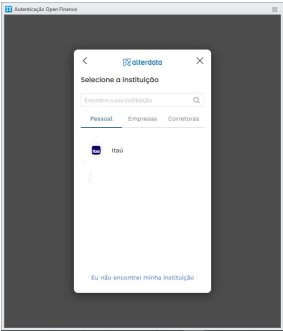
A tela da Pluggy será aberta. Selecione a instituição financeira e siga as instruções exibidas no ambiente da instituição para autenticar, selecionar os dados e confirmar o compartilhamento.
Após a mensagem de sucesso, a janela da Pluggy se fechará. Neste momento, o sistema envia as informações ao banco, e o status da tela de opções do Open Finance mudará para Conectado (Pluggy – Open finance).
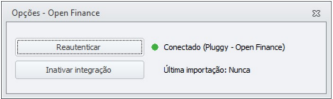
Para que a conexão seja realmente finalizada, o responsável pela empresa deve acessar o site ou aplicativo da instituição financeira e dar o aceite/consentimento da solicitação de compartilhamento de dados, mesmo que na tela apareça que está conectado. A área em que essa notificação aparecerá varia conforme a instituição. Sem essa confirmação, a importação do extrato não funcionará.
5. Autenticar e vincular a conta — Opção B: Módulo Disponível
Para facilitar o dia a dia do operador, a gestão e a autenticação da conta também podem ser feitas sem sair da rotina de conciliação.
Acesse Disponível > Conciliação bancária > Conciliação automática.
Localize e clique no botão Opções Open Finance na barra superior.
 O botão Opções Open Finance só é exibido para contas configuradas com conciliação automática ativa.
Clique no botão Autenticar via Open Finance.
A tela da Pluggy será aberta. Selecione a instituição financeira e siga as instruções exibidas no ambiente da instituição para autenticar, selecionar os dados e confirmar o compartilhamento.
Após a mensagem de sucesso na tela, a janela da Pluggy se fechará. Neste momento, o sistema envia as informações ao banco, e o status da tela de opções do Open Finance mudará para Conectado (Pluggy – Open finance).
Para finalizar, acesse o site da sua conta bancária e dê consentimento ao Open Finance. A área em que essa notificação aparecerá varia conforme a instituição. Sem essa confirmação no site do banco, a importação do extrato não funcionará.
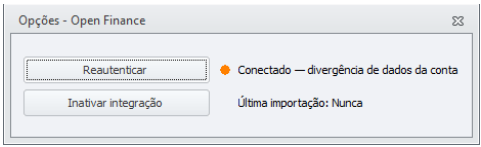
6. Conferir indicadores de status da integração
Tanto no cadastro da conta quanto na janela do Disponível, o Bimer exibe visualmente a situação do vínculo.
Cinza (Não Conectado): a conta não possui vínculo ativo com o Open Finance.
Verde (Conectado - Pluggy – Open finance): a conta está autenticada com sucesso no provedor Pluggy. Também é exibida a data da última importação realizada.
Laranja (Conectado – divergência de dados da conta): o sistema conseguiu se comunicar com o banco, porém não conseguiu completar a conexão porque o número da conta cadastrado no Bimer está diferente do que está vinculado ao CNPJ da empresa no banco.
Como operar o Open Finance no Disponível
Importação do Extrato Bancário
Após a conta estar devidamente vinculada e autenticada via Open Finance, o operador passa a utilizar a rotina de importação de forma automatizada no módulo Disponível.
- Acesse Disponível > Conciliação bancária.
- Selecione a conta bancária desejada. O botão Opções Open Finance só é exibido para contas configuradas com conciliação automática ativa.
- Clique em Conciliação automática > Importar Extrato Bancário.
Quando a conta selecionada possui a integração com o Open Finance ativa, o sistema exibe a opção para realizar a busca do extrato via Open Finance em substituição ao carregamento manual do arquivo OFX/OFC.
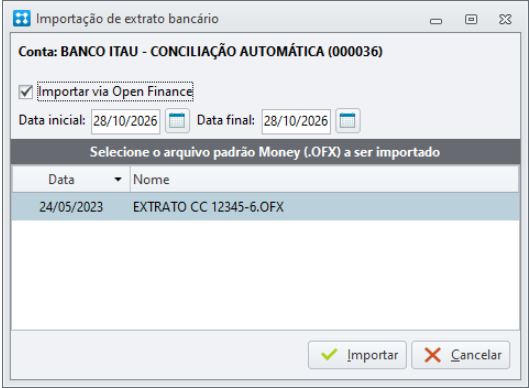
- Ao avançar, o Bimer executa os seguintes passos automáticos:
- Consulta as movimentações diretamente na API do banco através do provedor Pluggy.
- Processa os lançamentos recebidos seguindo a mesma estrutura da importação tradicional.
- Aplica automaticamente as regras de sincronismo já configuradas no sistema.
- Preserva os lançamentos já conciliados e atualiza somente as pendências, evitando registros duplicados.
Rotina de conciliação bancária: após a conclusão da importação do extrato via Open Finance, a conciliação bancária no Bimer segue o mesmo fluxo da importação por arquivo OFX/OFC. Em caso de dúvidas sobre a rotina, consulte o manual interno Disponível - Conciliação automática.
Convivência entre Open Finance e Arquivos OFX/OFC
O Open Finance não bloqueia o uso de arquivos de extrato manuais.
- Modos alternativos e coexistência: o Open Finance não desativa a importação manual. A conta pode manter a integração ativa e, se por qualquer motivo pontual o cliente preferir ou precisar subir um arquivo OFX/OFC manualmente, o sistema permitirá.
- Escolha do método: na própria tela de importação do extrato, o operador escolhe se deseja realizar a busca via Open Finance ou selecionar um arquivo do computador.
Inativação da Integração
Se desejar interromper o uso do Open Finance em determinada conta:
- Acesse a gestão da conta pelo Configurador em Informações bancárias > Contas Bancárias > Open Finance ou pela tela no Disponível em Conciliação bancária > Conciliação automática > Opções Open Finance.
- Clique no botão Inativar integração.
- Confirme a mensagem.
O Bimer enviará uma instrução para a API da Pluggy inativando o vínculo no provedor e alterando o status da conta para Não conectado.
 Situações operacionais importantes
Este tópico reúne os cenários mais comuns registrados pela equipe técnica, suas causas e ações imediatas para orientar a solução de ocorrências.
Situação | Comportamento do sistema | Observação |
|---|---|---|
Widget da Pluggy não abre ou exibe tela em branco | Ao clicar em Autenticar via Open Finance, a tela de login do banco não é renderizada. A causa provável é o Microsoft WebView2 ausente ou corrompido. | Verifique em |
Botão Autenticar via Open Finance desabilitado/cinza | O sistema não permite iniciar a autenticação. As causas prováveis são campos Banco, Agência ou Conta não preenchidos na conta bancária, ou perfil do usuário sem permissão liberada. | Confirmar o preenchimento de Banco, Agência e Conta e liberar a permissão em Geral > Usuário > Perfil de usuário > Módulo Disponível > Autenticar/Inativar Open Finance. |
Autenticação concluída no banco, mas importação falha | Aceite no banco não realizado, mesmo com status Conectado, ou consentimento revogado. | Orientar o responsável pela empresa a acessar o site ou aplicativo do banco e concluir ou renovar o consentimento do Open Finance. |
Divergência de dados da conta | O status muda para laranja. O sistema se comunica com o banco, mas não completa a conexão porque o número da conta cadastrado no Bimer não coincide com nenhuma conta retornada pelo Open Finance para o CNPJ da empresa. | Validar se o CNPJ da empresa é o titular da conta no banco e corrigir o formato do número da conta no Bimer, removendo hífens, pontos ou dígitos extras. |
Botão Opções Open Finance desabilitado no módulo Disponível | A conta bancária selecionada não está configurada com Conciliação Automática ativa. | Acessar o cadastro da conta no Configurador e marcar a opção de conciliação automática. |