| Grupo de Produto | Número do Processo | Tipo⠀⠀⠀⠀⠀⠀⠀⠀⠀ | Descrição | Sistema |
|---|
| CRM Web | CRMWEB1510 | Melhoria | Foi implamentado no BimerUp/CRM/Gestão de agendamentos, os campos referentes ao dias da semana para o cadastro de agendamentos semanais recorrentes. | ERP4ME.BimerUP - Gestão de agendamentos |
| CRM Web | CRMWEB1511 | Melhoria | Ao configurar um agendamento recorrente, o sistema agora exibe uma prévia com os dias em que os agendamentos serão gerados, permitindo visualizar e remover datas específicas antes de confirmar. | ERP4ME.BimerUP - Gestão de agendamentos |
| Faturamento Web | 0182672584 | Melhoria | O Pedido de Venda Web passa a exibir o campo "Aceita entrega parcial" no modal de Transportadoras. O campo indica que o pedido poderá ser faturado em partes - ou seja, uma Nota Fiscal de Saída pode ser gerada cobrindo apenas uma parcela dos itens. Ao criar um novo pedido, o campo é inicializado automaticamente de acordo com a configuração "Todo pedido de venda aceitará entrega parcial por padrão", disponível em Bimer > Configurador > Faturamento > Opções > Pedido de venda > Padrões. Pedidos existentes carregam o valor já registrado no banco. O campo pode ser alterado manualmente enquanto o pedido estiver no status Aberto; nos demais status, é exibido em modo somente leitura. Se houver parcelas marcadas como recebimento antecipado, o sistema impede a marcação de entrega parcial - e o caminho inverso (marcar antecipado com entrega parcial ativa) exibe uma confirmação antes de prosseguir. O painel de Configurações do pedido exibe o status atual da opção no Configurador (Habilitado ou Desabilitado), em modo somente leitura. | ERP4ME.BimerUP - Faturamento, ERP4ME.BimerUP - Pedido de venda |
| Conversão Bimer CRM | CBCRM920 | Novo Recurso | O sinal de Ordem de Serviço é um valor recebido antecipadamente do cliente antes do faturamento da OS. Ao registrar um sinal, o sistema gera automaticamente um título a receber no módulo Financeiro. O recurso é exposto via API Bimer Connect (CBCRM1776) nos endpoints POST /faturamento/ordem-servico/:id/sinal e DELETE /faturamento/ordem-servico/:id/sinal.
O que o usuário pode fazer:
Registrar sinal em dinheiro: informa o valor e seleciona uma forma de pagamento do tipo Dinheiro. O sistema gera um título a receber no Financeiro e registra o sinal na OS.
Registrar sinal com cheque: além do valor e da forma de pagamento, deve informar o número do cheque, o banco e a data de vencimento. O título a receber é criado com os dados do cheque.
Cancelar o sinal registrado: se o título ainda não foi baixado, ele é excluído e o sinal é zerado. Se o título já foi baixado, é gerada uma carta de crédito no valor correspondente.
Regras de negócio:
Somente OS com status Aberta permitem registrar sinal.
O valor do sinal não pode ser igual ou maior que o valor restante da OS.
A OS precisa ter a empresa do financeiro preenchida.
Apenas formas de pagamento do tipo Dinheiro ou Cheque são válidas para sinal.
Configuração exigida: Configurador Bimer / Faturamento / Opções / Ordem de Serviço / Geral - "Natureza de Lançamento para Sinal de OS". Esta configuração é obrigatória - sem ela, o sistema bloqueia qualquer registro de sinal.
Correção de bug inclusa: Ordens de Serviço criadas com composições de produtos exibiam R$ 0,00 no campo Valor Total. O cálculo foi corrigido e agora soma corretamente composições e itens avulsos. Além disso, o campo Valor do Sinal passa a ser retornado na consulta de dados da OS, permitindo que o frontend exiba o sinal já registrado. | ERP4ME.BimerUP - Faturamento |
| Conversão Bimer CRM | CBCRM1105 | Erro | Implementado ajuste no aplicativo Bimer UP > 'CRM', na apresentação dos dados de endereço da pessoa (Administrador de Relacionamentos e Dados da Pessoa do atendimento), para que endereços, tipos e observações longos sejam exibidos com quebra de linha corretamente dentro do card. | ERP4ME.Bimer - CRM - Administrador de relacionamentos |
| CRM Web | CRMWEB2083 | Novo Recurso | Adicionado campo de Texto Padrão no formulário de agendamento (CRM > Gestão de Agendamentos), permitindo ao usuário selecionar mensagens pré-cadastradas para preencher automaticamente o campo de observação. O campo é exibido apenas quando o tipo de agendamento selecionado possui mensagens vinculadas. | ERP4ME.BimerUP - Gestão de agendamentos |
| Conversão Bimer CRM | CBCRM1356 | Erro | Implementado ajuste no BimerUP, para que seja apresentado o título da tela acessada corretamente no menu, em todas as telas. | ERP4ME.BimerUP - Sistemas Gerais |
| Faturamento Web | FATWEB2165 | Usabilidade | Implementada melhoria no BimerUP / Faturamento / Pedido de Venda. O tempo de resposta na consulta de pedidos de venda foi otimizado, proporcionando um carregamento de tela mais rápido, especialmente em conexões de menor velocidade.
| ERP4ME.Bimer Faturamento - Pedido de Venda |
| Faturamento Web | 0185350405 | Melhoria | A melhoria adiciona o campo Tipo de Movimento de Cobrança ao fluxo de importação de documentos do Bimer UP (Faturamento > Importação de Documentos). O campo fica disponível no passo de mapeamento de colunas, na aba Itens, e é opcional por padrão.
Antes da melhoria:
O Importador de Documentos não possuía a coluna "Tipo de Movimento de Cobrança". Ao integrar lançamentos para emissão de NFS-e, a informação não era carregada para os itens do documento.
Os usuários precisavam preencher o campo manualmente nota por nota após a importação, gerando retrabalho e risco de inconsistência fiscal.
Após a melhoria (FATWEB2357):
O usuário pode incluir uma coluna com o código do Tipo de Movimento de Cobrança na planilha e mapeá-la no passo de configuração da importação (aba Itens).
O sistema valida o código informado contra o cadastro. Se válido, grava o vínculo no documento gerado. Se inválido, rejeita o documento com mensagem de erro.
O campo é por item - documentos com múltiplos itens podem ter códigos distintos em cada linha.
O campo permanece opcional (a menos que a configuração de obrigatoriedade esteja ativa). Planilhas sem a coluna continuam funcionando sem alteração de comportamento.
O mapeamento da coluna é salvo automaticamente e restaurado na próxima importação com planilha de mesma estrutura.
Onde verificar no sistema:
Bimer Up > Faturamento > Importação de Documentos - tela principal com histórico e botão de nova importação.
Dentro do assistente, o novo campo aparece no Passo 2 (Configurar) > aba Itens, na linha "Tipo de movimento de cobrança".
Para confirmar a gravação: abrir o documento gerado no Faturamento e consultar os itens da nota fiscal.
| ERP4ME.BimerUP - Faturamento |
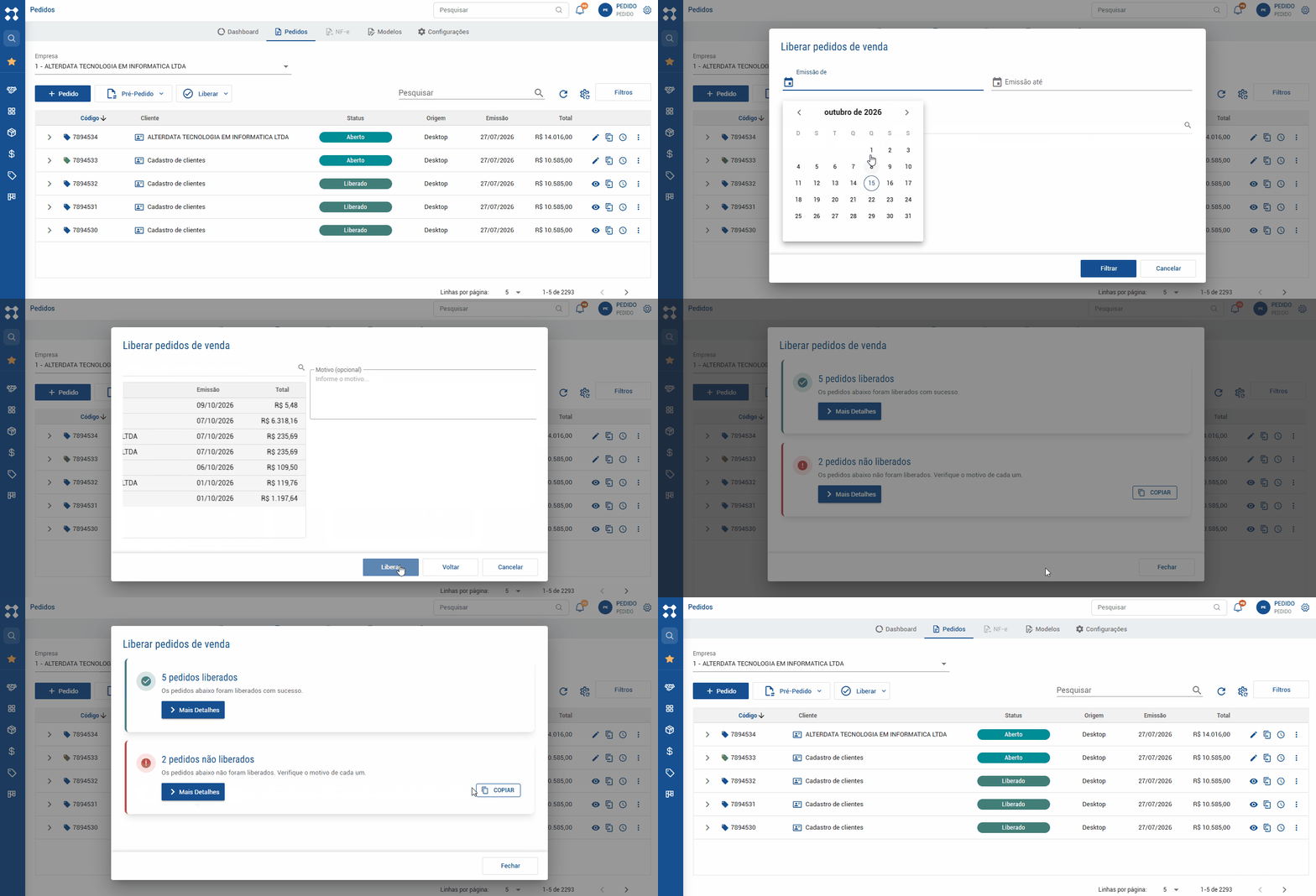
| Faturamento Web | FATWEB2215 | Novo Recurso | Agora é possível liberar pedidos de venda em quantidade diretamente pelo BimerUP, sem precisar acessar o Bimer Desktop.
Na listagem de pedidos, um novo botão "Liberar" permite abrir um assistente onde o usuário filtra os pedidos por cliente ou período de emissão, seleciona quais deseja liberar, informa um motivo opcional e confirma. O processamento acontece em segundo plano, liberando cada pedido individualmente - se um pedido não puder ser liberado, os demais continuam normalmente. Ao final, o sistema exibe um resumo com o resultado de cada pedido, incluindo o motivo para os que não foram liberados. Também é possível acompanhar o andamento do processamento em tempo real e, caso a janela seja fechada durante o processo, o status é mantido e pode ser consultado a qualquer momento reabrindo o assistente | ERP4ME.BimerUP - Pedido de venda |
| Faturamento Web | FATWEB2216 | Novo Recurso | A tela de Pedido de Venda Web agora conta com a funcionalidade de Geração em Massa de NF/OE, que permite faturar vários pedidos de uma só vez, sem precisar abrir cada um individualmente.
Para usar, basta clicar no botão "Faturar" na barra de ações da listagem de pedidos. Na tela que abre, você pode:
Filtrar os pedidos elegíveis por empresa, cliente, data e operação
Selecionar quais pedidos deseja faturar usando os checkboxes dos cards
Adicionar pedidos avulsos que não apareceram no filtro, pelo código
Pesquisar pedidos já carregados em tempo real pela barra de busca
Ajustar as quantidades a faturar por item antes de confirmar
Acompanhar o processamento em background e visualizar o resultado ao final
O sistema processa cada pedido de forma independente - se um pedido falhar, os demais continuam sendo faturados normalmente. Ao final, a tela exibe quais pedidos tiveram a nota gerada com sucesso e quais não foram processados, com o motivo de cada falha. | ERP4ME.BimerUP - Faturamento, ERP4ME.BimerUP - Pedido de venda |
| Faturamento Web | FATWEB2220 | Novo Recurso | Funcionalidade nova (FATWEB2220): A tela de Pedido de Venda Web ganhou a opção "Cancelar liberação" no menu dropdown do botão Liberar. O recurso permite selecionar múltiplos pedidos com status "Liberado" e reverter todos para "Aberto" de uma só vez, seguindo o mesmo padrão de wizard em dois passos já existente para as demais operações em lote. O processamento é assíncrono - o usuário pode fechar a janela e acompanhar o progresso pelo indicador no menu.
Comportamento anterior: Para cancelar a liberação de vários pedidos era necessário entrar em cada pedido individualmente e acionar o cancelamento um a um pelo menu de ações da linha. Ao fechar a janela durante uma operação em lote e clicar no aviso de "inconsistência", a tela de filtros abria em vez dos resultados.
Comportamento atual: O menu "Liberar" possui a opção "Cancelar liberação". Os pedidos são selecionados pelo wizard de dois passos e a operação roda em segundo plano. Ao finalizar com erros, clicar no aviso abre diretamente a tela de resultado com a lista de sucessos e falhas.
Correções incluídas (FATWEB2300):
Ao clicar no aviso de "inconsistência" em qualquer operação em lote (Transformar, Voltar, Liberar, Cancelar liberação), o modal agora abre diretamente no resultado, não nos filtros.
A data de emissão de cada pedido agora é exibida corretamente na lista de pedidos processados com sucesso ao reabrir o modal via aviso de inconsistência (antes exibia em branco).
Novo endpoint backend: POST /faturamento/pedido-de-venda/cancelar-liberacao-em-lote - suporta até 200 pedidos por requisição, com resultado individual por pedido.
Controle de acesso: A opção "Cancelar liberação" exige a mesma permissão cFatLiberaPedido já usada para liberar. Sem ela, o dropdown "Liberar" não aparece. | ERP4ME.BimerUP - Faturamento |
| Sistemas Gerais | SISGER27314 | Novo Recurso | Melhorias no Cadastro de Usuários e CRM Atendimentos (Web)
Nesta versão, aprimoramos o gerenciamento e a identificação de setores dos usuários no sistema:
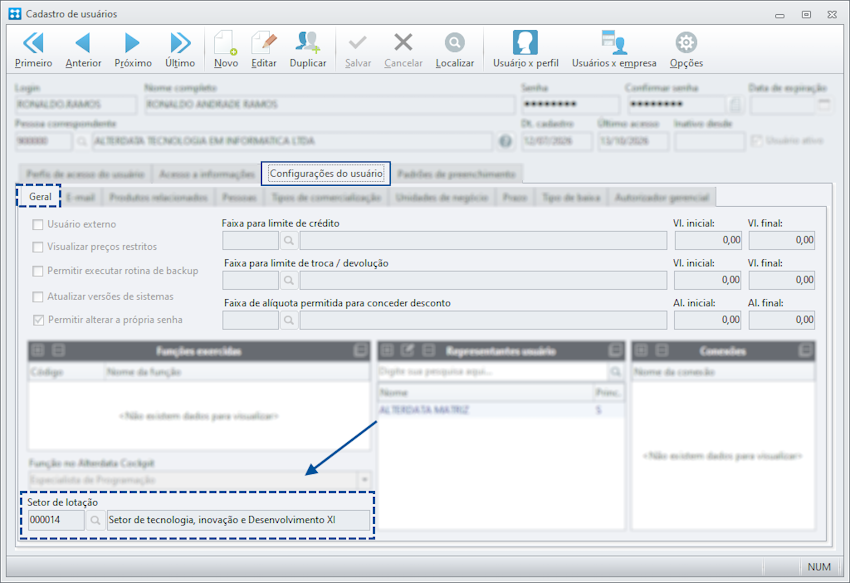
Vínculo Opcional de Setor no Cadastro: Agora é possível vincular um setor individual a cada usuário durante o cadastro ou edição. O preenchimento é opcional.
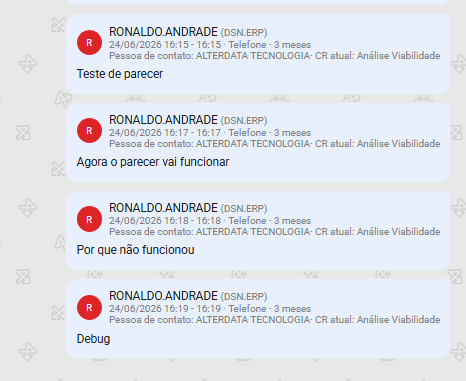
Exibição de Setor no Histórico de Pareceres: O setor de lotação do responsável pelo parecer passa a ser exibido entre parênteses ao lado do login (ex.: Ronaldo (Setor de Tecnologia)).
Nova Visualização no Card de Participantes: As informações de cada participante do atendimento no painel Web agora estão organizadas de forma mais clara em linhas separadas. | ERP4ME.Bimer - Cadastro de Usuários |
| Faturamento Web | FATWEB2311 | Merge | O módulo Importação de Documentos passa a fazer parte do menu Faturamento como recurso beta. O acesso precisa ser habilitado pelo administrador do sistema e concedido individualmente a cada usuário - após isso, basta relogar no Bimer UP para que o item apareça no menu. Dentro da importação, o fluxo ganhou acompanhamento em tempo real: após clicar em Importar, o sistema exibe uma barra de progresso com contador de documentos. É possível fechar a tela e continuar usando o sistema normalmente enquanto a importação processa em segundo plano, acompanhando o andamento pelo aviso no topo da listagem. Ao concluir, uma notificação informa o resultado e o histórico é atualizado automaticamente. Quando há erros, a tela de resultado detalha cada documento com problema, o campo e o motivo. O tempo de processamento de planilhas grandes também foi reduzido significativamente. | ERP4ME.BimerUP - Faturamento, ERP4ME.BimerUP - Pedido de venda |
| Conversão Bimer CRM | CBCRM1679 | Erro | Implementado ajuste no BimerUP/ CRM Administrador, para que seja carregada corretamente a tabela da aba Contas a receber. | ERP4ME.BimerUP - Administrador de relacionamentos |
| Conversão Bimer CRM | CBCRM1878 | Erro | Implementado ajuste no CRM Administrador do BimerUP, para que seja possível seguir para a tela de workflow ao dar parecer em atendimentos. | ERP4ME.BimerUP - Administrador de relacionamentos |
| Conversão Bimer CRM | CBCRM1892 | Erro | Implementado ajuste em BimerUp > CRM > Atendimentos, no parecer dos atendimentos que seguem fluxo de trabalho. A partir desta versão:
- O histórico do atendimento registra a fase de onde o parecer saiu e para onde foi, conforme o caminho percorrido no fluxo.
- Ao chegar ao fim do fluxo, o atendimento é encerrado na fase correta e sem pareceres repetidos, inclusive quando passou por um fluxo encadeado e retornou ao principal.
- A data e a hora do parecer passam a ser definidas pelo servidor, mantendo o registro consistente mesmo quando o relógio do computador do usuário está divergente.
- O novo comportamento é aplicado automaticamente, sem necessidade de qualquer ação do usuário. | ERP4ME.BimerUP - Atendimentos |
| Conversão Bimer CRM | CBCRM1915 | Erro | Confirmação ao agendar (CRM > Agendamentos): ao incluir ou editar um agendamento em um dia cheio ou com conflito de horário, o sistema avisa e pergunta se deseja gravar mesmo assim. Confirmando, grava; cancelando, nada é salvo. Sem conflito, grava direto.
Regras de agendamento reforçadas:
- Limite máximo de dias para agendar, contado em dias corridos ou apenas dias úteis, conforme a configuração.
- Dia bloqueado não pode ser agendado em nenhuma hipótese - nem pela confirmação - e passa a valer também na edição, mesmo sem mudar a data.
- Na criação automática do atendimento, o sistema usa o tipo de atendimento padrão configurado. | ERP4ME.Bimer - Agenda |


 Processo: SISGER27314
 O que mudou?