
O Editor de Modelos é uma ferramenta visual que permite criar, editar e gerenciar layouts customizados para a impressão de fichas técnicas e ordens de produção. Com ele, você deixa de usar o layout fixo do sistema para montar relatórios adaptados à realidade da sua fábrica, utilizando variáveis dinâmicas que preenchem as informações automaticamente com os dados reais do banco de dados.
Como criar um modelo de documento personalizado
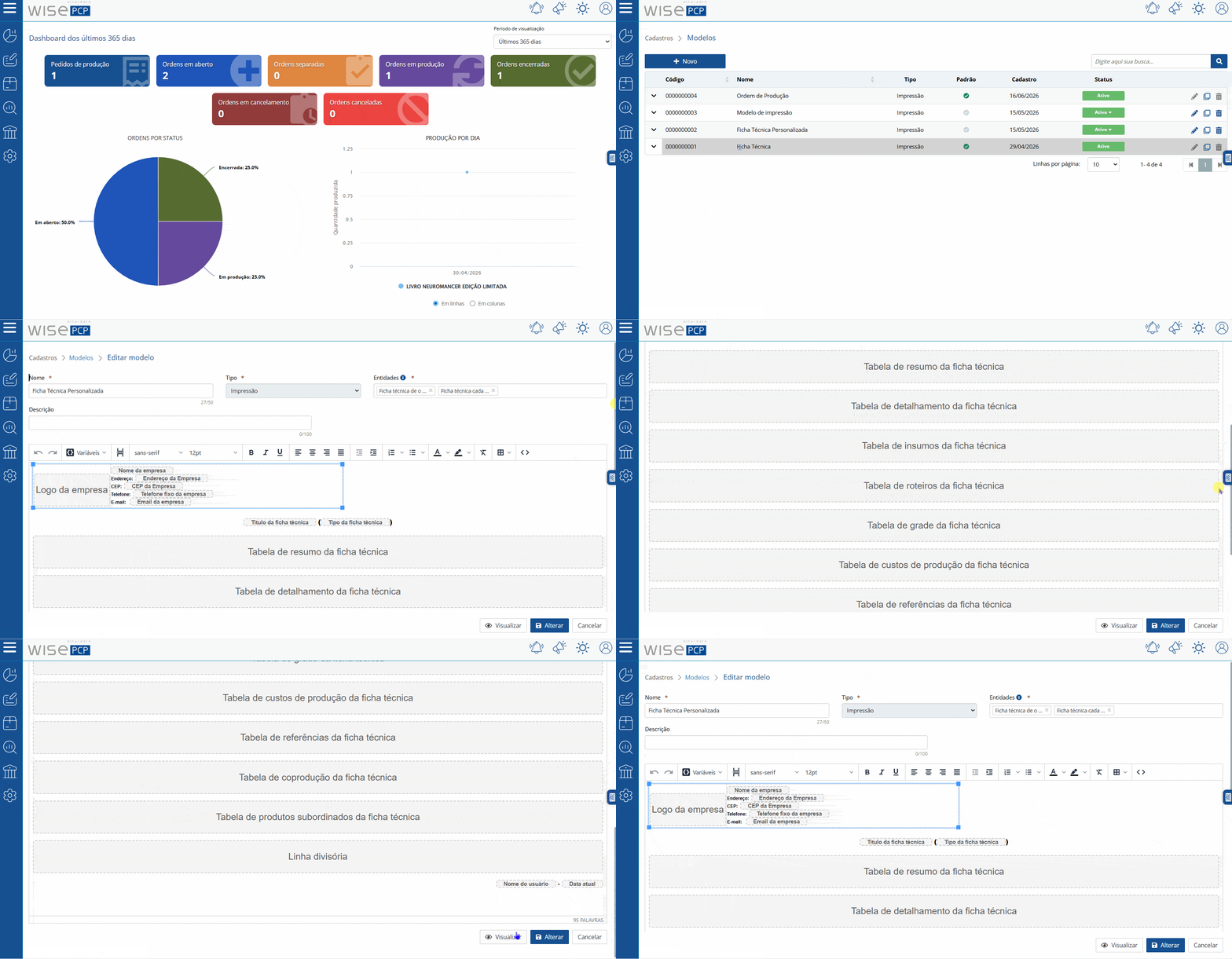
Para desenhar um layout do zero utilizando o assistente visual, siga os passos abaixo:
Acesse o menu Cadastros / Modelos.
Clique no botão Novo.
Preencha os campos obrigatórios de identificação:
Nome: Defina um termo exclusivo de até 50 caracteres para identificar o relatório.
Tipo: Selecione a categoria (ex: Impressão).
Entidades: Escolha em quais telas este modelo estará disponível (ex: Ficha Técnica Cadastral e/ou Ordem de Produção).
Com o editor de texto desbloqueado, utilize a barra de ferramentas superior para formatar o documento com tabelas, imagens, cores e fontes de sua preferência.
Para adicionar campos que mudam dinamicamente, insira as variáveis de duas formas:
Clique no botão Variáveis na barra de ferramentas para abrir o menu por categorias.
Ou digite
$seguido das primeiras letras do campo desejado (Ex: ao digitar$emp, o sistema exibirá uma listagem automática com as variáveis vinculadas à empresa).
Clique em Visualizar para conferir o resultado com dados de teste.
Clique em Salvar.
O campo Tipo não pode ser alterado após a gravação do modelo. Caso precise mudar a categoria de aplicação do documento futuramente, será necessário criar um novo registro.
Como definir o modelo como padrão de impressão do sistema
Depois de criar o seu layout customizado, você deve indicar ao Wise PCP que deseja utilizá-lo como o modelo principal para as operações do chão de fábrica:
Acesse o menu Configurações / aba Modelos.
Localize a entidade que deseja configurar (como Ficha Técnica Cadastral ou Ordem de Produção).
Clique no menu dropdown e selecione o modelo personalizado criado por você.
Clique em Salvar.
O sistema acompanha um Modelo Padrão de fábrica que não pode ser alterado ou excluído. Para poupar tempo, acesse a listagem em Cadastros / Modelos, clique no ícone Duplicar sobre o modelo padrão, dê um novo nome e altere apenas o que for necessário.
Regras de proteção e segurança do sistema
Para evitar falhas operacionais ou a perda acidental de configurações importantes, o Wise PCP aplica de forma automatizada as seguintes regras de validação:
Bloqueio de Exclusão e Inativação: O sistema impede a exclusão ou inativação de qualquer modelo que esteja definido como o padrão atual em Configurações.
Restrição de Nomes: Não é permitido salvar dois modelos com o mesmo nome.
Segurança de Dados: Caso códigos maliciosos (como scripts ocultos) sejam inseridos no editor, o sistema realiza uma varredura e sanitização automática antes de enviar o documento para a fila de impressão.
Perguntas Frequentes (FAQ)
- Posso utilizar o mesmo modelo personalizado para Ficha Técnica e Ordem de Produção ao mesmo tempo?
- Sim. Basta marcar as duas opções no campo Entidades durante o cadastro. O sistema adaptará a exibição, e as variáveis exclusivas que não fizerem parte do contexto de impressão daquela tela ficarão em branco automaticamente
- O que acontece se eu esquecer de configurar um modelo padrão no sistema?
- Se nenhuma opção estiver selecionada na aba de configurações, o sistema bloqueará a ação e exibirá o aviso: "Não há modelo de impressão configurado para esta entidade."
- As impressões antigas com layout fixo vão parar de funcionar com essa atualização?
- Não. Todos os relatórios legados e de estrutura fixa (como relatórios de apontamento simples, custos por contrato e etiquetas) continuam operando normalmente sem qualquer impacto. O Editor de Modelos é um recurso adicional de customização.
- Alterei as permissões de acesso aos modelos para um colaborador, mas o menu não mudou para ele. O que fazer?
- Sempre que houver uma alteração de permissão na tela de perfis de usuários, o colaborador afetado deve realizar o logout do Wise PCP e efetuar um novo login para que as atualizações de menus sejam carregadas.
