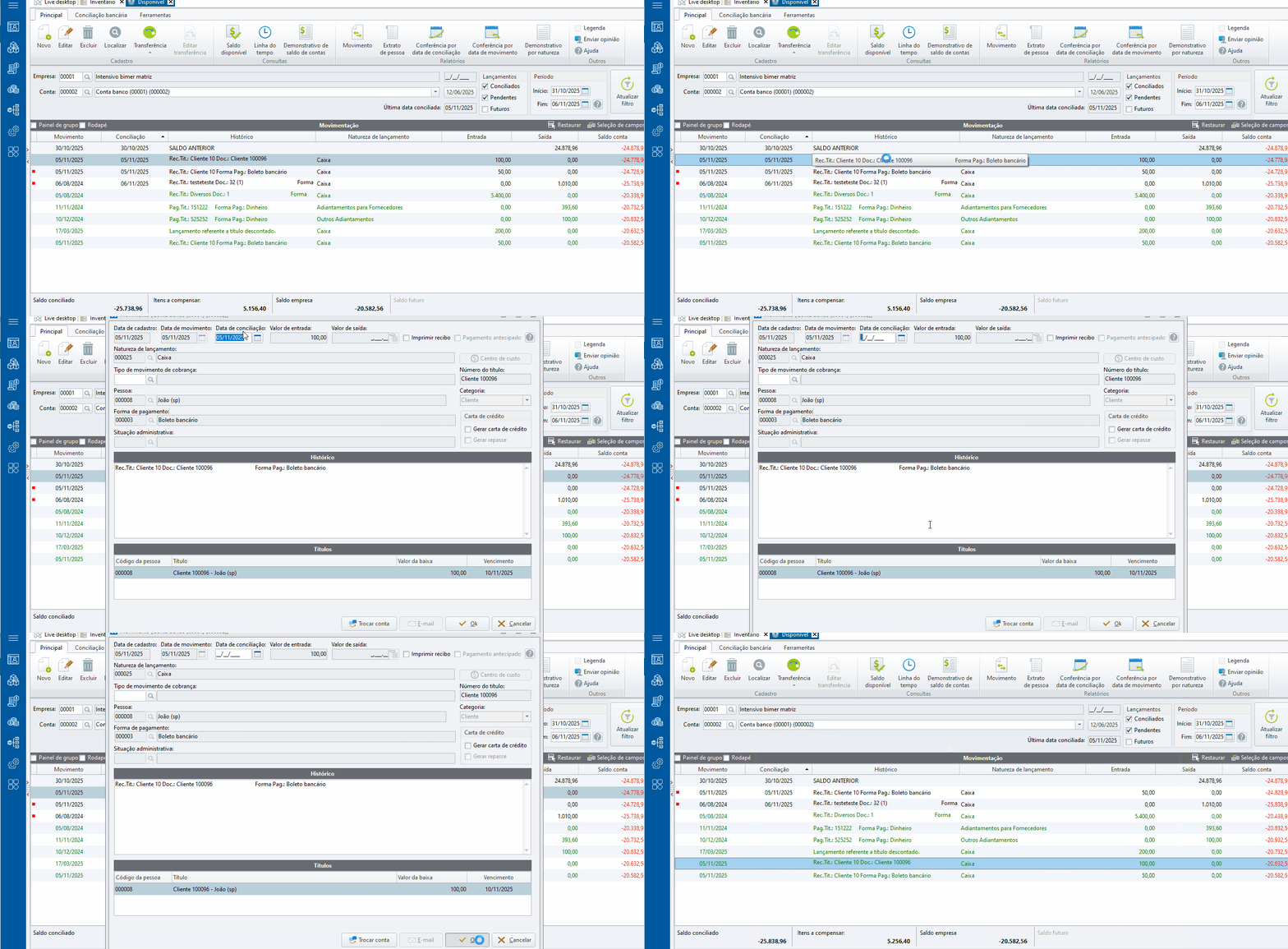
Este guia prático e detalhado tem como objetivo auxiliar na desconciliação manual de um movimento bancário dentro do módulo Disponível. A desconciliação é frequentemente necessária para realizar correções de valores, ajustes de baixas no Financeiro, ou mudar a conta bancária associada.
Índice
Introdução
A desconciliação é o processo de reverter a marcação de conciliação de um lançamento. Ao remover a data de conciliação, o movimento volta a um estado "não conciliado", permitindo que você realize ajustes antes de conciliá-lo novamente (ou excluí-lo, se for o caso).
Passo a passo
Siga os passos abaixo com atenção para desconciliar o movimento desejado:
1. Acessar o Módulo Disponível
Abra o sistema e localize o módulo Disponível.
2. Informar a Empresa e a Conta
Ao abrir o módulo, o sistema solicitará que você informe a Empresa e a Conta Bancária onde o movimento foi lançado.
Dica: Certifique-se de selecionar a conta correta, pois o movimento que você procura só estará visível nela.
3. Localizar e Abrir o Movimento
Utilize os filtros disponíveis na tela (como período, valor ou descrição) para localizar o movimento específico que você deseja desconciliar.
Assim que o encontrar, clique duas vezes sobre ele (ou selecione-o e utilize a opção "Editar") para abrir a tela de informações detalhadas do movimento.
4. Remover a Data de Conciliação
Dentro da tela de informações do movimento, procure pelo campo que indica a "Data de Conciliação".
Este campo deve estar preenchido com a data em que a conciliação foi realizada.
Ação: Apague completamente a data contida neste campo. Deixe o campo em branco.
5. Salvar a Alteração
Após remover a data, clique no botão "Ok" para confirmar a alteração.
Dica:
Ao salvar, o sistema processará a alteração e o movimento estará desconciliado. Ele agora aparecerá na listagem de movimentos sem a indicação de conciliação, permitindo que você realize as correções ou ajustes necessários.
Lembre se:
Após realizar a correção necessária (ajuste de valor, de conta, etc.), você deverá conciliar o movimento novamente para que ele reflita corretamente no seu extrato e fluxo de caixa.