Bem, até aqui já vimos o que é a ARL, suas fórmulas de acordo com cada DLL, as configurações necessárias e, agora, veremos a rotina de análise da ARL. Vamos juntos?
Será utilizado como exemplo a DLL da Panorama, já que esta é uma das mais completas em questão de fórmula de cálculo. Porém, é apenas um exemplo para você compreender como fazer no Bimer, e replicar para as outras DLLs conforme a sua necessidade e preferência.
Para contextualizar você na análise a seguir, a empresa Panorama é uma indústria de fabricação de artefatos de material plástico como, por exemplo, embalagens, sacos e sacolas.
Pontos de verificação da DLL
De acordo com a fórmula, a DLL necessita de um checklist para que o cálculo funcione corretamente. Como está sendo utilizada uma de exemplo, serão mostrados os pontos de verificação:
No Configurador / Faturamento/ Opções / Pedido de Venda / Padrões, marque a opção O fator aglutinador será um campo numérico;
No Cadastro de Produtos:
Acesse a aba Detalhes e preencha o Rendimento para a fabricação do produto.
Rendimento → Utilizado para indicar a quantidade disponível da matéria-prima para fabricar um produto acabado.
No exemplo das sacolas, imagine que você possua um rolo de 3,5 metros de rolo para fabricar as sacolas. Quanto dessa metragem você utilizará para a fabricação? Este valor será informado no campo rendimento.
Um outro exemplo seria de Tecido. Tenho na confecção um rolo de 20 metros de tecido. Quanto vou utilizar para fabricar camisas, já levando em conta possíveis perdas durante o processo produtivo?
Ainda na aba Detalhes, marque a opção Dimensões para transporte e preencha a Largura.
Caso nada seja informado nesses campos no cadastro do produto, o sistema considera Produto.Largura * Produto.Rendimento = 1.
Acesse o Configurador / Financeiro / Prazos e edite um de seus prazos de venda. Preencha o campo % Desconto máximo para ser levado na fórmula e compor o Deflator.
Caso o campo não seja preenchido, ou não seja informado o prazo no pedido de venda, será considerado o Deflator = 1.
Análise
Pedido de vendas
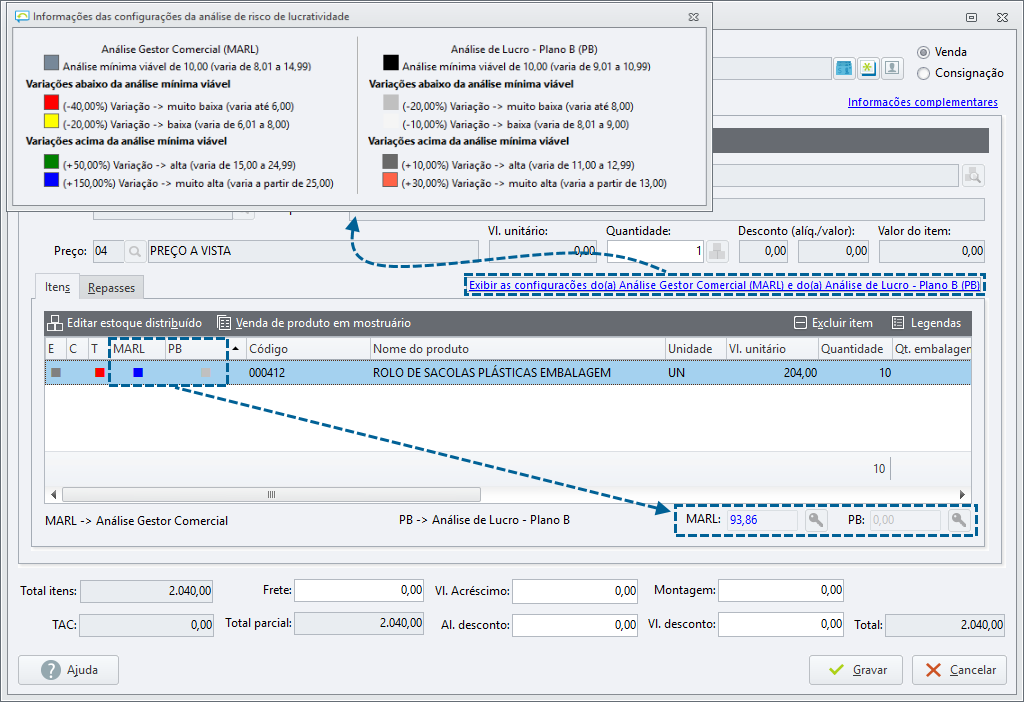
Vamos iniciar a nossa análise pelo Pedido de Vendas. Lance o pedido, informe o produto e todos os dados desejados. No exemplo foi lançado o rolo de sacolas plásticas. Veja como a tela do pedido muda com a Análise de Risco de Lucratividade:
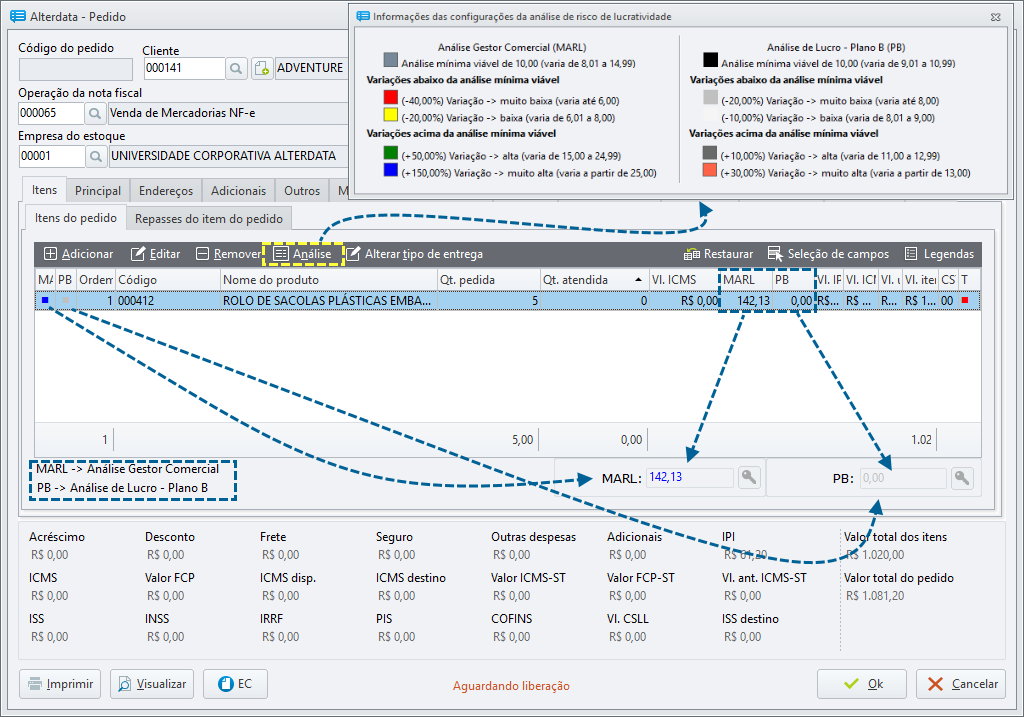
- Análise: traz a legenda com os valores e cores parametrizadas no Configurador;
Colunas ARL: no meu sistema "MARL" e "PB" (são as siglas configuradas), mostram ao lado de cada item o resultado do cálculo e as cores atingidas na análise. Você pode inserir ou remover essas colunas pelo botão Seleção de campos;
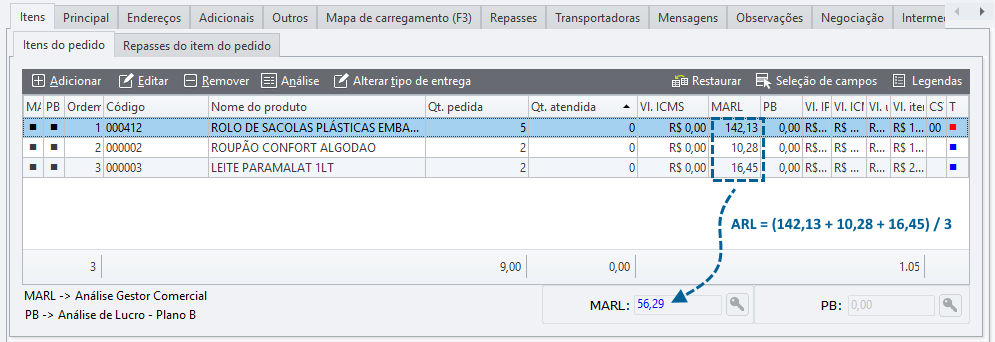
Valores de ARL: demonstrados na parte debaixo, trazendo o ARL geral dos produtos dessa venda. O Bimer soma todos as ARLs e divide pela variedade de itens (caso tenha mais de uma variedade);
Legenda: demonstrada na parte de baixo, no lado inferior esquerdo, exibe o que significa cada sigla configurada pelo usuário.
Além de inserir o item, informei na aba Negociação o prazo que foi configurado com desconto máximo.
O IPI foi calculado com 6% em cima do produto "Sacola", em que o valor unitário do tributo foi R$12,24.
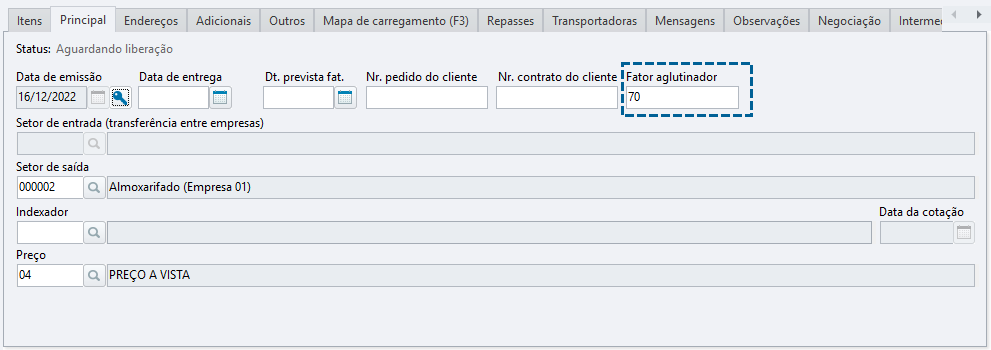
E na aba Principal, coloquei o Fator Aglutinador de 70:
Assim o cálculo na prática foi (de acordo com a AltCalcERP_Panorama.dll):
ML = ((((Valor Unitário + Valor do IPI unitário) / Deflator) / (Produto.Largura * Produto.Rendimento)) / Fator Aglutinador)
ML = ((((204,00 + 12,24 ) / 1,035) / (0,60 * 3,50)) / 0,70)
ML = (((216,24 / 1,035) / (2,10)) / 0,70)
ML = ((208,93 / 2,10) / 0,70)
ML = 99,49 / 0,70
ML = 142,13
Mais algumas dicas para você entender o cálculo:
- FatorAglutinador = (70 / 100) = 0,70
- O valor de 70,00 foi informado na aba Principal do pedido.
Caso seja informado um valor inferior a 0 ou superior a 100, na fórmula será considerado o valor de 100.
- O valor de 70,00 foi informado na aba Principal do pedido.
Deflator = (1 + (3,50 / 100)) = 1,035
O valor de 3,5 é o desconto máximo do prazo, informado na aba Negociação.
- FatorAglutinador = (70 / 100) = 0,70
Conclusão
O valor de ML = 142,13 ficou na cor azul, pois foi acima de 150% em relação ao valor mínimo definido na configuração do ARL (no meu exemplo foi o valor de 10,00). Desse modo, o usuário vai analisando em cada venda os valores atingidos e observa o rumo que a empresa está tomando. E, naturalmente, se notar que o valor mínimo e os percentuais estão altos ou baixos, pode-se ajustar nas configurações.
Liberação de Pedidos
O módulo Liberação de Pedido não podia ficar de fora dessa, não é? Ao selecionar o pedido de vendas, pode-se analisar a Análise de Lucro:
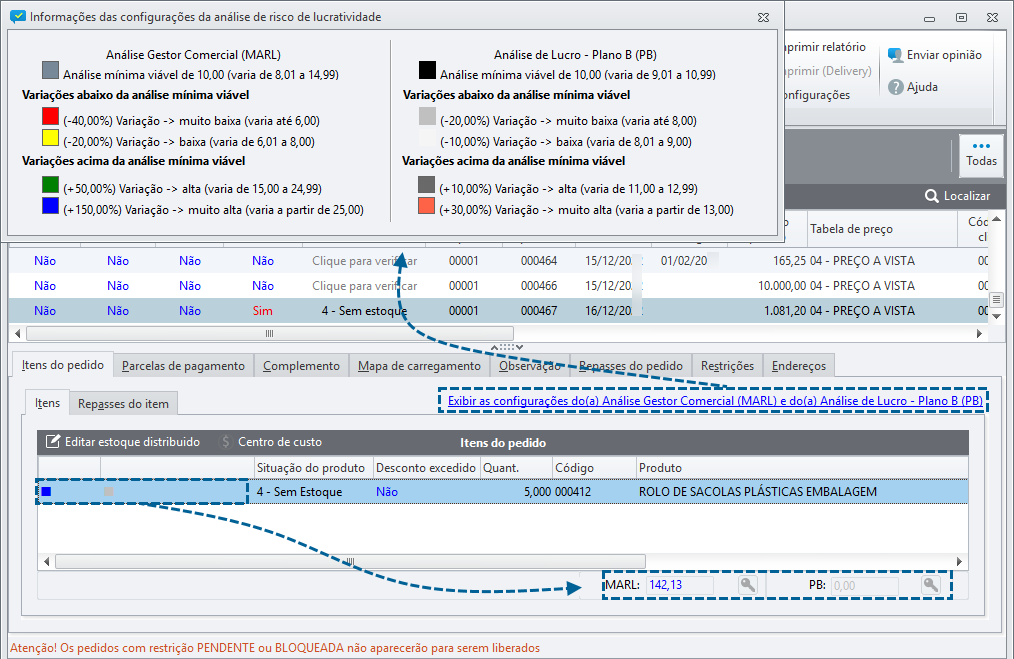
Veja que há também um link azul que apresenta as configurações feitas no sistema para a geração da rotina (assim como no Pedido de Vendas).
Na informação dos itens vemos as cores resultantes dos cálculos, e no rodapé, os valores gerados de ARL.
A ideia de usar ARL no Liberação de pedido é bem interessante, pois fornece ao usuário mais um fator de análise. Desse modo, ele pode negar a liberação do pedido caso o valor esteja com a variação abaixo do mínimo desejável, por exemplo. Assim sendo, ele pode solicitar que algo seja feito para reverter esse quadro, como aumentar o preço da venda ou remover o desconto.
Pré-pedido
Se a empresa usa o pré-pedido, advinha quem estará lá? A ARL, isso mesmo!