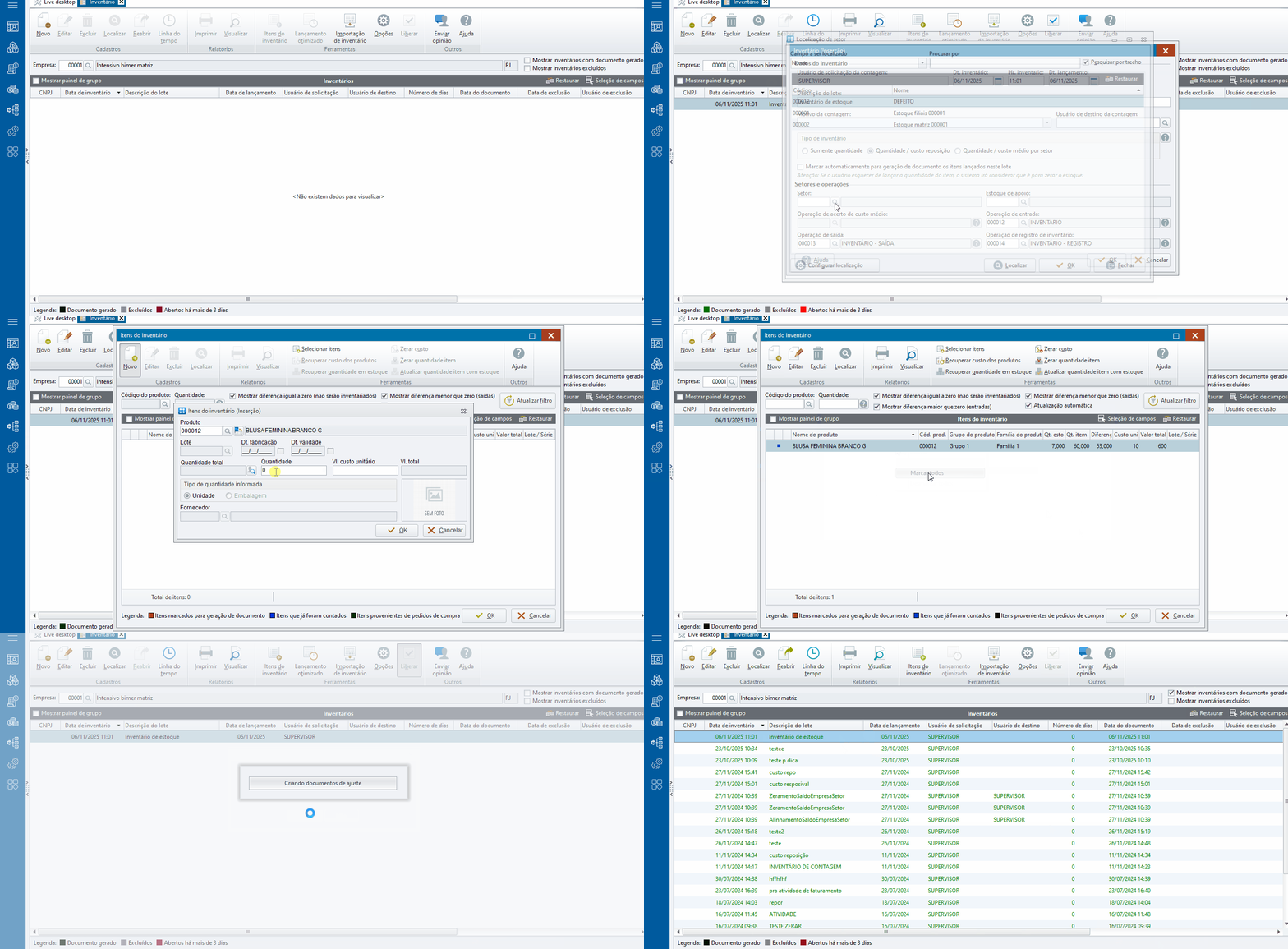
O processo de inventário pode ser dividido em três momentos principais: Preparação do Lote, Registro da Contagem e Finalização (Liberação).
Parte 1: Preparação do Lote de Inventário (O "O Quê" e "Quando")
Esta é a fase de configuração inicial, onde você define as regras e o período do seu inventário.
Acesse omóduloInventário.
Informe a Empresa para a qual será feito o inventário.
Clique no botão Novo para iniciar um novo lote.
Defina as Datas e a Identificação:
Preencha a Data do Inventário (o dia em que a contagem física ocorreu).
Preencha a Data do Lançamento (o dia em que o ajuste será registrado no estoque).
Informe uma Descrição do Lote clara (ex: "Inventário Geral 31/10").
Escolha o Tipo de Inventário (O Ajuste):
Selecione a opção que reflete o seu objetivo:
Quantidade/Custo Reposição: Opção mais comum. Permite ajustar a quantidade física e o custo de reposição por setor.
Custo Médio: Ajusta apenas o custo médio da empresa.
Quantidade/Custo Médio por Setor: Ajusta a quantidade e o custo médio do produto por setor.
Selecione as Operações:
Muito importante: O sistema precisa saber quais regras (operações) usar para movimentar o estoque.
Informe as operações já cadastradas para Entrada, Saída, Registro de Inventário e, se aplicável, Acerto do Custo Médio.
Selecione o Setor (se a empresa trabalhar com controle por setor) e o Motivo da Contagem.
Marque a opção "Marcar automaticamente para a geração de documento..." para acelerar a etapa de liberação.
Clique em Ok para gravar as informações e seguir para a próxima tela.
Parte 2: Registro da Contagem Física (Os Itens Contados)
Nesta fase, você lança as quantidades que foram de fato contadas.
A tela Itens do Inventário será exibida.
Clique no botão Novo para incluir o primeiro item.
Informe o Código do Produto e a Quantidade Contada (aquela obtida na sua contagem física).
Repita o processo (clicar em Novo, informar Código e Quantidade) até que todos os produtos contados estejam no lote.
Se você NÃO marcou a opção de "geração automática" na Parte 1, clique com o botão direito na lista de itens e escolha a opção para Marcar os contados (ou Marcar Todos).
Clique em Ok para finalizar a inclusão dos itens e suas quantidades.
Parte 3: Finalização e Lançamento no Estoque
Esta ação faz com que o sistema gere os documentos de acerto e aplique as mudanças no seu estoque.
Volte para a tela principal do módulo Inventário e selecione o Lote que você acabou de configurar (aquele da sua descrição).
Clique no botão Liberar.
Atenção: Para que o documento de ajuste seja realmente gerado e o estoque atualizado, é obrigatório executar o aplicativo LiberadorEstoque.exe.
Data do Inventário:
É a data referente ao lote do inventário gerado, ou seja, a data que o inventário foi gerado.
Data do Lançamento:
É a data referente ao lançamento do inventário no sistema, ou seja, a data que irá realizar a movimentação no estoque.
Descrição do lote:
É o nome de identificação do lote.
Tipos de Inventário:
Custo Médio:
Será apresentado habilitado somente se no Configurador do estoque / Ferramentas / Opções / aba Geral, não estiver configurada a opção "Apurar custo médio por movimento". Neste tipo de inventário, o campo de operação de acerto do custo médio será apresentado habilitado e será obrigatório, e o setor será apresentado desabilitado, pois nesta opção o inventário será para acerto de custo médio da empresa mesmo que a empresa trabalhe com setor. Ao informar um item para este tipo de inventário o campo quantidade será apresentado desabilitado e como default(padrão) será apresentada a quantidade atual em estoque na empresa.
Obs: O campo "Operação de acerto de custo médio" somente ficará habilitado caso a opção "Bloquear alteração das operações na criação do lote de inventário", localizada no Inventário / Ferramentas / Opções / aba Geral, estiver desmarcada. Caso contrário, o campo não será habilitado para edição.
Quantidade/ custo reposição:
Será sempre apresentado habilitado para seleção. Neste tipo de inventário o campo de operação de acerto do custo médio será apresentado desabilitado, e o de setor será apresentado habilitado. Ao informar um item para este tipo de inventário o campo quantidade será apresentado habilitado, permitindo que seja feito ao mesmo tempo um acerto de custo de reposição e um acerto de quantidade no setor.
Quantidade/ custo médio por setor:
Será apresentado habilitado somente se no Configurador do estoque / Ferramentas / Opções / aba Geral, esteja configurada a opção "Apurar custo médio por movimento". Neste tipo de inventário os campos de operação de acerto do custo médio e de setor serão apresentados habilitados e serão obrigatórios, pois nesta opção o inventário será para acerto de custo médio por setor. Ao informar um item para este tipo de inventário o campo quantidade será apresentado habilitado, permitindo que seja feito ao mesmo tempo um acerto de custo médio e um acerto de quantidade no setor.
Motivo da Contagem:
O motivo da contagem poderá ser cadastrado no Configurador Geral. Para saber como, siga os passos:
Acesse o Configurador Geral.
Clique em Arquivos / Tabelas / Informações Gerais.
Informe o nome do grupo.
Clique em Novo Cadastro.
Informe os dados do grupo.
Clique em Ok para gravar os dados.
Usuário de destino da contagem:
Nesse campo você deverá informar o usuário que receberá um e-mail referente a contagem que foi feita.
Setor:
Informe nesse campo o setor para onde será feito o inventário. Para que o campo de setor fique habilitado, será necessário informar o setor no Configurador de Estoque / Ferramentas / Opções / aba Movimento / quadro Empresa, editando a empresa e informando o setor padrão.
Operação de Entrada:
Essa operação deverá ser cadastrada no Configurador Bimer / Estoque / Operação, com as seguintes configurações: tipo de movimento - entrada; atualiza estoque; tipo de documento - documento interno.
Operação de Saída:
Essa operação deverá ser cadastrada no Configurador Bimer / Estoque / Operação, com as seguintes configurações: tipo de movimento - saída; atualiza estoque; tipo de documento - documento interno.
Operação de Registro de Inventário:
Essa operação deverá ser cadastrada no Configurador Bimer / Estoque / Operação, com as seguintes configurações: tipo de movimento - saída; atualiza estoque; tipo de documento - documento interno.
Operação de Acerto do Custo Médio:
Essa operação deverá ser cadastrada no Configurador Bimer / Estoque / Operação, com as seguintes configurações: tipo de movimento - saída, atualiza estoque, acerto, e NÃO pode estar marcado "Atualiza custo de reposição" na aba Cálculos.
Marcar automaticamente para a geração de documento os itens lançados neste lote:
Com essa opção marcada, logo após o usuário gravar a inserção do item para inventário, o sistema automaticamente marcará o item, ou seja, o item já estará confirmado para ser incluído no documento de inventário. Após informar os dados e gravar, será exibida a tela de itens do inventário.
Opções:
Marcar:
Marca somente o item que estiver selecionado.
Marcar os contados:
Marca somente os itens que tiveram o campo quantidade preenchido.
Marcar Todos:
Marca todos os itens que estiverem sendo exibidos sem exceção.
Desmarcar Todos:
Desmarca todos os itens.
Veja a rotina funcionando:
Para que o documento de ajuste do estoque seja gerado, será necessário executar o aplicativo LiberadorEstoque.exe.