
Você sabe o que são produtos com grade? Então vem comigo que eu te explico o que é e como cadastrar no Bimer 
O que é?
Produtos com grade são produtos que possuem variação. Vou te dar um exemplo para você entender melhor.
Exemplo
Imagine que você tem uma loja que vende o produto BLUSA MANGA COMPRIDA. Essa blusa possui os tamanhos P, M, G e GG; além das cores branca, preta, azul e amarela. Nesse caso, a blusa manga comprida é um produto com grade, já que ela possui as variações de tamanho e cor. Resumindo, o produto é um só, mas com 16 variações.
Como cadastrar?
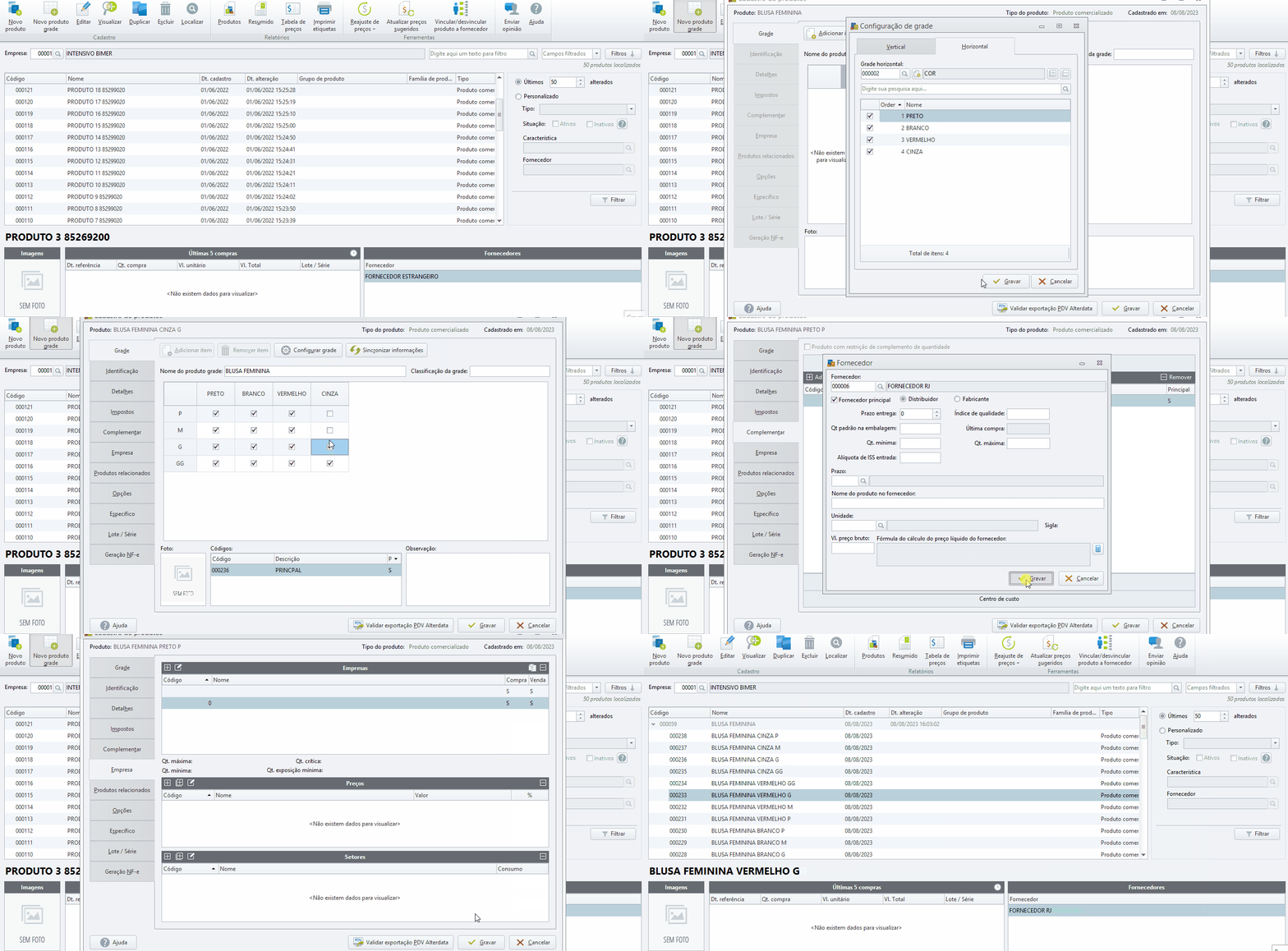
- Abra o seu cadastro de produtos e selecione a opção Novo produto grade;
- Na tela que se abrirá, informe o nome do produto, sem a informação da variação (essas informações serão acrescentadas automaticamente ao finalizar o cadastro);
- Após preencher o nome, clique na opção Configurar grade;
- É importante cadastrar as grades (variações) antes de continuarmos. Você poderá cadastrar as variações por esta mesma tela ou pelo Configurador Bimer / Estoque / Produto / Grade.
- Se você já possui as variações criadas, selecione-as clicando no ícone da lupa. Se você ainda não as tiver, basta clicar no ícone com um sinal de adição ( + ) para cadastrá-las, informando ordem de apresentação e descrição;
- No momento de selecionar a grade, você poderá selecionar o checkbox somente das variações que este determinado produto terá. Por exemplo, se o produto não tiver a variação de tamanho GG, não o marque;
- Na tela seguinte, você verá todas as suas variações sendo apresentadas na tela. Selecione todos os checkboxes das variações. Deixe selecionada a primeira variação da grade;
- Feito isso, adicione as informações essenciais do cadastro de um produto nas abas Identificação, Impostos, Complementar, Empresa mas também todas as outras informações que você deseja que sejam levadas para os seus produtos como informações de peso, embalagem, entre outros;
- Após preencher esses dados, na aba Grade, clique em Sincronizar informações. Isso vai fazer com que as informações preenchidas sejam levadas para todas as variações;
- Por último, clique em Gravar. Feito isso, seu produto e suas respectivas variações estão criadas!
Se você preferir, pode assistir ao GIF abaixo mostrando como executar a rotina. Para visualizar melhor, clique sobre ele!
Dicas
Caso você queira fazer alteração em uma só variação, selecione-a, realize a alteração e grave. Se você quiser editar uma informação para todos os produtos da grade, basta selecionar uma variação, realizar a alteração e, na aba Grade, clicar em Sincronizar informações. Assim, a alteração será levada para todos os itens da grade.
A sincronização de informações leva a mesma informação para todos os itens, isso inclui também preços e imagens. Caso as variações possuem imagens e/ou preços diferentes, o ideal é adicionar tais informações individualmente nas variações, sem utilizar o recurso de sincronizar informações.
Se você possui itens com variação e trabalha com integração entre Bimer e Muven, preste atenção neste aviso. Mesmo sendo variações de um mesmo produto, para o Muven são produtos diferentes. Isso significa que cada variação deverá ter o seu próprio SKU e não poderá, sob nenhuma hipótese, repetir os SKUs para os produtos, pois isso acarretará em problemas na integração. Além disso, não é o ideal que se informe códigos que podem ser iguais para mais de um produto, por exemplo, código do fornecedor e NCM. O ideal é colocar um código que seja único. Uma dica é utilizar o código de chamada sequencial gerado pelo próprio sistema, já que ele não será repetido em nenhum outro item.
