F691 - EFD Reinf - Contribuição Previdenciária
Sumário
Sistema: Gerenciador de Aplicativos Prosoft (GAP).
Contexto: Este artigo contém as orientações de como inserir valores para a Contribuição Previdenciária.
Informações Adicionais: Não se aplica.
Resolução
Para inserir valores para a Contribuição Previdenciária, o sistema permite três modos:
1° Modo: Importar Valores para a CPRB
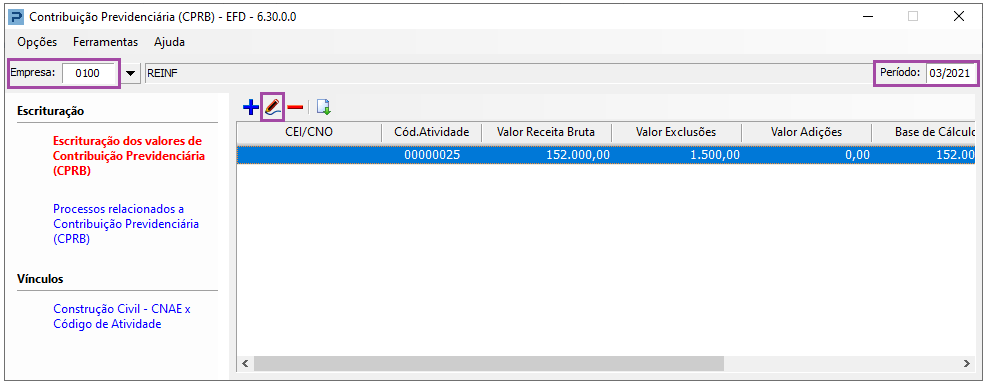
Contribuição Previdenciária (CPRB) – EFD
1- Acesse Fiscal > Guias e Arquivos Magnéticos > EFD-Reinf > Contribuição Previdenciária (CPRB) – EFD
2- Informe a empresa, o período
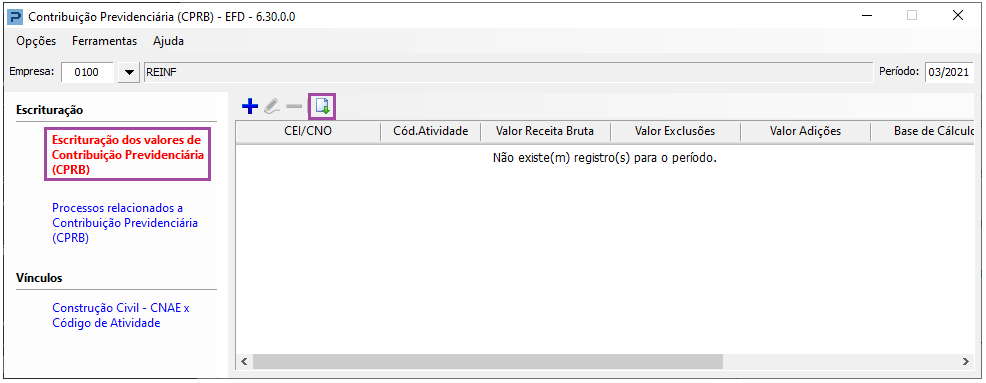
3- Clique na guia Escrituração dos Valores de Contribuição Previdenciária (CPRB).
4- Na barra superior, clique no botão Importar Valores das Notas Fiscais, o sistema importará as informações conforme a escrituração dos documentos.
Tabelas Fiscais para Arquivos Magnéticos
Para as notas fiscais de serviços prestados e/ou notas fiscais de saídas conjugadas, é necessário que o serviço tenha vínculo com a Tabela de Código de Atividades, Produtos e Serviços Sujeitos à CPRB, caso contrário, não será considerado para a CPBR.
Para efetuar o vínculo do Código de Serviço com a Tabela de Códigos de Atividades, Produtos e Serviços Sujeitos à CPRB, é necessário efetuar os seguintes procedimentos:
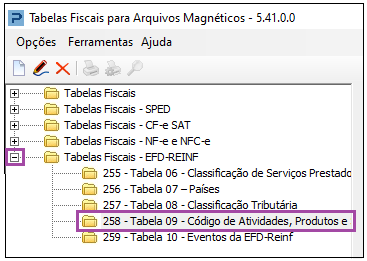
1- Acesse Fiscal > Tabelas > Tabelas Fiscais para Arquivos Magnéticos
Na rotina Tabelas Fiscais para Arquivos Magnéticos é necessário que, na Tabela 09 – Código de Atividades, Produtos e Serviços Sujeitos à CPRB, esteja vinculado o código de serviço a ser utilizado na escrituração.
2- Clique em Tabelas Fiscais – EFD-Reinf, em seguida clique na tabela 258 - Tabela 09 - Código de Atividades, Produtos e Serviços.
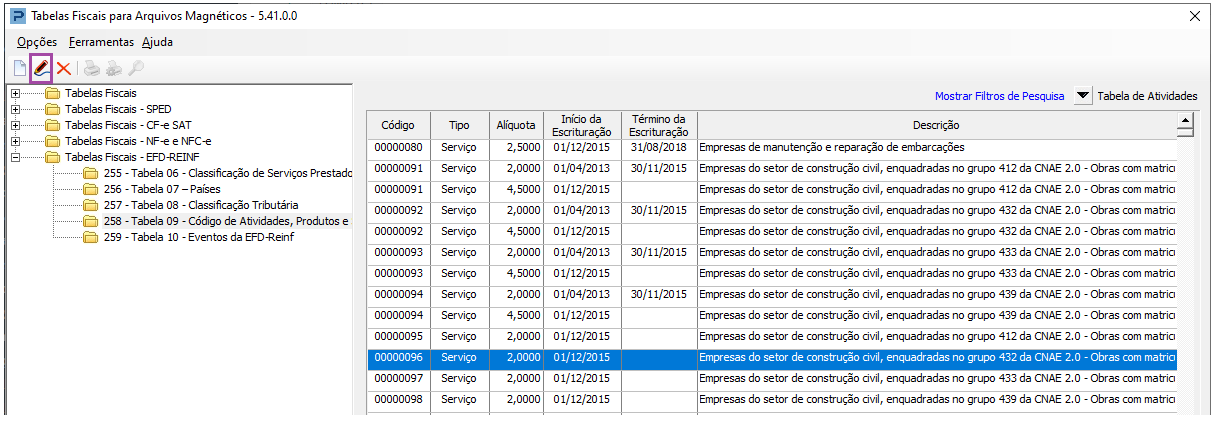
3- Localize o código de serviço a ter o vínculo com o código de serviço a ser utilizado na escrituração, selecione o serviço e clique em Editar.
4- Na janela Alteração/Vínculos clique no Adicionar representado pelo [+].
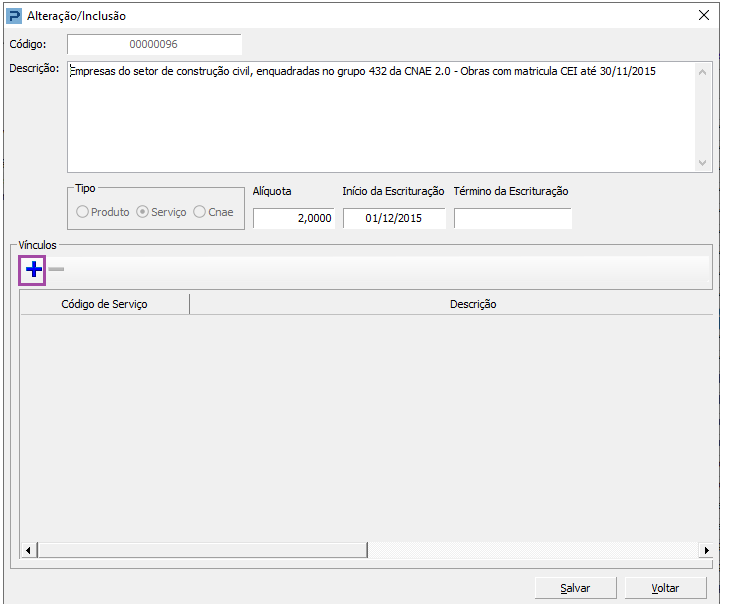
5- Selecione o código de serviço que será informado na escrituração da Nota
6-Clique em Adicionar.
7- Em seguida, clique em Salvar.
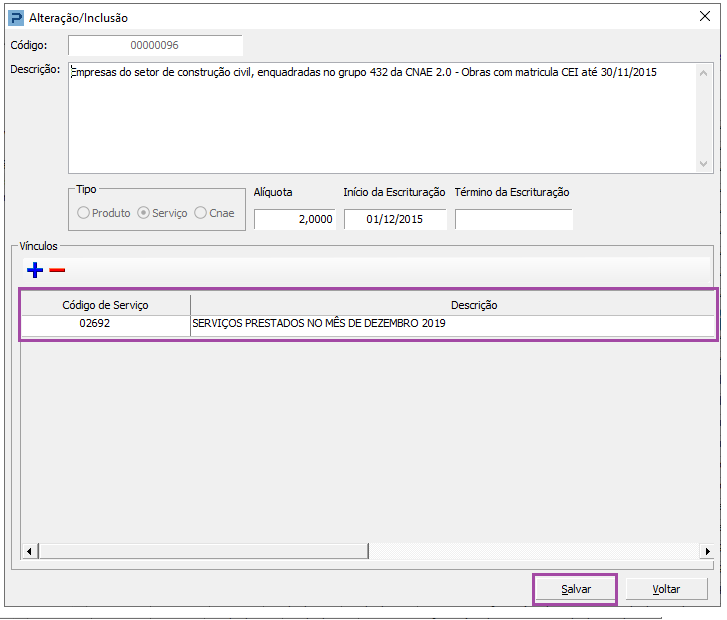
* Caso a nota já tenha sido escriturada basta apenas fazer o vínculo do código de serviço utilizado na escrituração com o código da tabela 09.
Escrituração de Notas
Depois que o código de serviço foi vinculado à tabela 9, é necessário escriturar a nota de Saída Conjugada ou de Serviços Prestados (templates Modelo 51 e 53).
1- Acesse Fiscal > Documentos Entradas e Saídas > Escrituração
2- Selecione o modelo de nota (saída ou serviço prestado) que deseja escriturar
3- Preencha as informações da escrituração do documento
4- Clique em Salvar
2° Modo -> Importação para Construção CivilPara o contribuinte de construção Civil, siga os procedimentos abaixo para considerar as informações na Contribuição Previdenciária.
Cadastro da Empresa
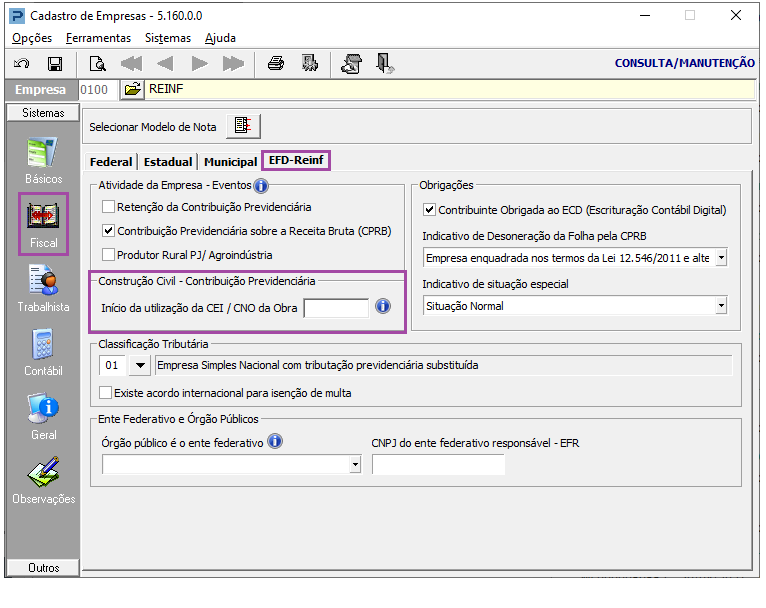
No cadastro da Empresa deve constar a data de início da CEI
1- Acesse a rotina Parâmetros Gerais > Cadastros > Cadastros de Empresa.
2- Clique na guia Fiscal e, depois, na aba EFD-Reinf. Informe a data do início da CEI/CNO no quadro Construção Civil – Contribuição Previdenciária no campo Início da Utilização da CEI/CNO da Obra.
Vínculo do Código CNAE da Empresa com Código de Atividade
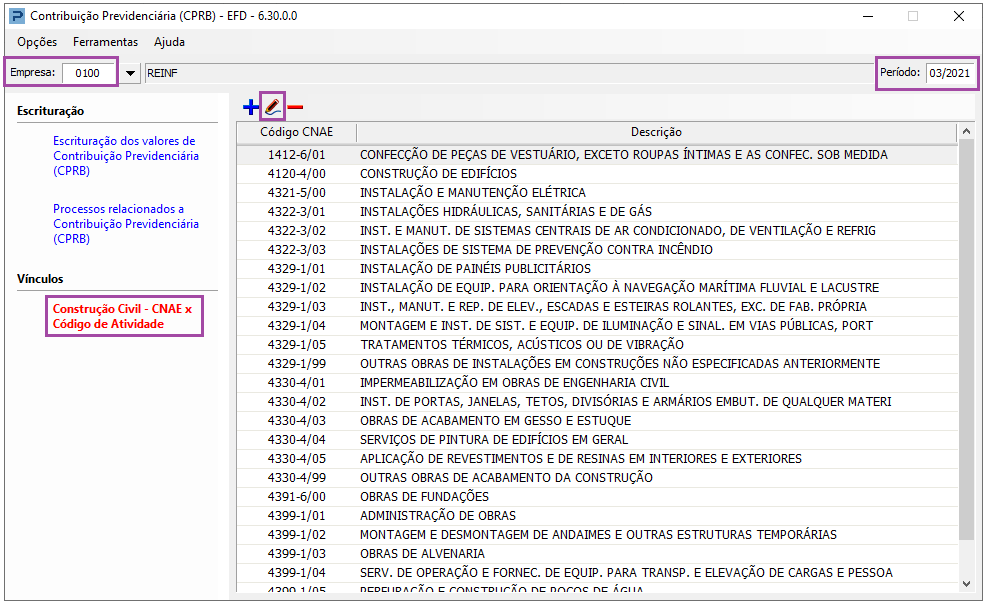
Após a verificação do início da utilização da CEI / CNO, deverá ser efetuado o vínculo do Código CNAE da empresa com o Código de Atividade, seguindo os seguintes passos:
1- Acesse a rotina pelo caminho Fiscal > Guias e Arquivos Magnéticos > EFD-Reinf > Contribuição Previdenciária (CPRB) – EFD. Informe a Empresa, o período e, em Vínculos, clique na opção Construção Civil - CNAE x Código de Atividade.
O CNAE informado no cadastro da Empresa deve constar na lista e possuir vínculo com código de Atividade
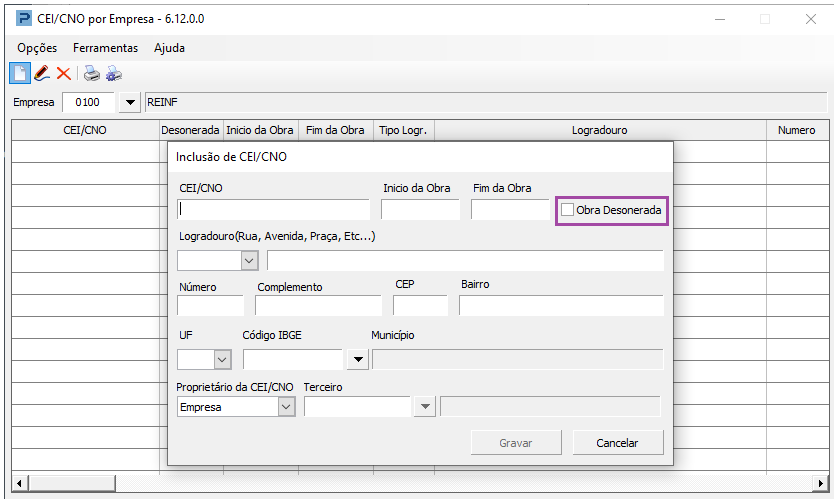
CEI/CNO
1- Acesse a rotina Fiscal > Cadastros > CEI/CNO por Empresas.
O CEI/CNO a ser utilizado na Escrituração deve ter a opção de Obra Desonerada selecionada.
2- Informe a Empresa e selecione o CEI/CNO a ser utilizado. Certifique que a opção Obra Desonerada foi selecionada.
Escrituração de Notas
Após a parametrização referente à Construção Civil, é necessário escriturar a nota de Saída Conjugada ou de Serviços Prestados.
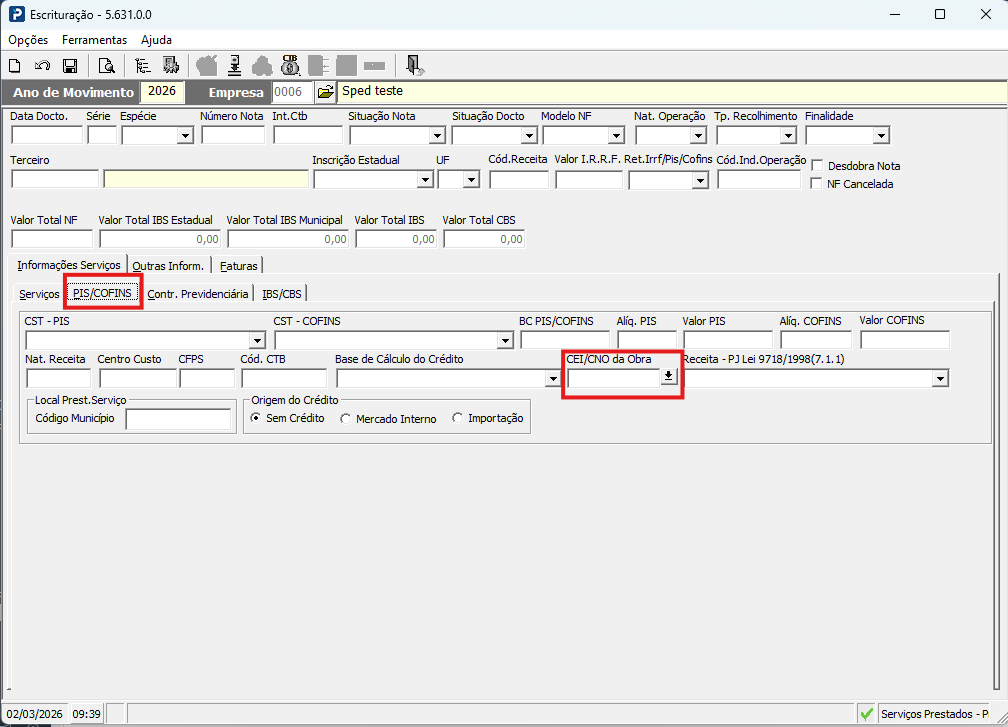
1- Acesse Fiscal > Documentos Entradas e Saídas > Escrituração
2- Selecione o modelo de nota (saída ou serviço prestado) que deseja escriturar.
3- Preencha as informações da escrituração do documento. Na aba Informações Serviços, sub guia PIS/COFINS informe o código no campo CEI/CNO da Obra.
Importar Valores para Contribuição Previdenciária
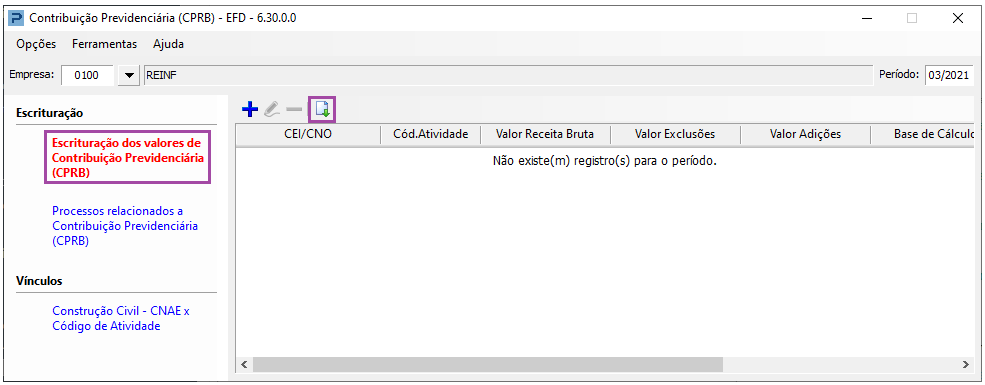
Para importar os valores escriturados para Obra Desonerada siga o procedimento:
1- Acesse Fiscal > Guias e Arquivos Magnéticos > EFD-Reinf > Contribuição Previdenciária (CPRB) – EFD.
2- Informe a Empresa, o período e clique na guia Escrituração dos Valores de Contribuição Previdenciária (CPRB).
3- Na barra superior clique no botão Importar Valores das Notas Fiscais. O sistema importa as informações conforme a escrituração dos documentos.
3° Modo
Digitação de Valores Manualmente
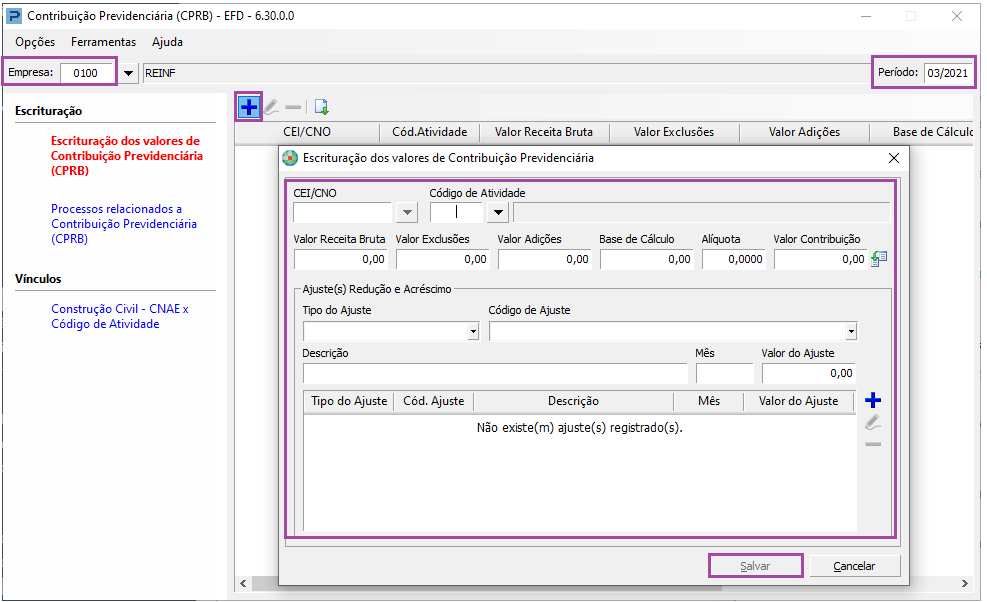
É possível inserir os valores manualmente na Contribuição Previdenciária (CPRB).
1. Acesse Fiscal > Guias e Arquivos Magnéticos > EFD-Reinf > Contribuição Previdenciária (CPRB) – EFD.
2- Informe a Empresa, o período e clique na guia Escrituração dos Valores de Contribuição Previdenciária (CPRB).
3- Clique no botão Adicionar representado pelo + , preencha as informações.
4- Clique em Salvar.
Digitação de Ajustes Redução e Acréscimo
Os valores referentes a Ajustes de Redução e Acréscimo são informados manualmente, mesmo para os valores importados da escrituração.
1- Acesse Fiscal > Guias e Arquivos Magnéticos > EFD-Reinf > Contribuição Previdenciária (CPRB) – EFD
2- Informe a Empresa, o período e clique na guia Escrituração dos Valores de Contribuição Previdenciária (CPRB).
3- Selecione a escrituração a ser editada e clique em Alterar. No quadro Ajuste(s) Redução e Acréscimo informe os valores desejados, clique em Adicionar (+) e depois Salvar.
Processos Administrativos/Judiciais
1- Acesse Fiscal > Cadastros Processos Administrativos/Judiciais
Caso possua Processos Administrativos/Judiciais utilizados na EFD-Reinf, relacione na Contribuição Previdenciária, conforme o procedimento a seguir.
É necessário que possua cadastrado na rotina Processos Administrativos/Judiciais os processos relacionados à Contribuição Previdenciária com a opção Utilizado no EFD-Reinf selecionada.
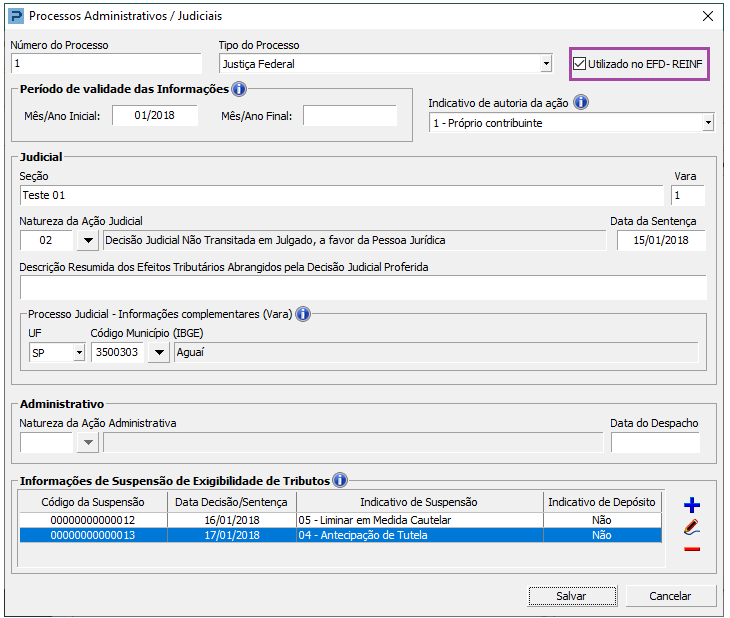
Para consultar como Inserir um processo consulte o item Tabela de Processos Administrativos e Judiciais, contido neste artigo.
Relacionar o Processo à Contribuição Previdenciária
É necessário que possua cadastrado na rotina Processos Administrativos/Judiciais os processos relacionados à Contribuição Previdenciária
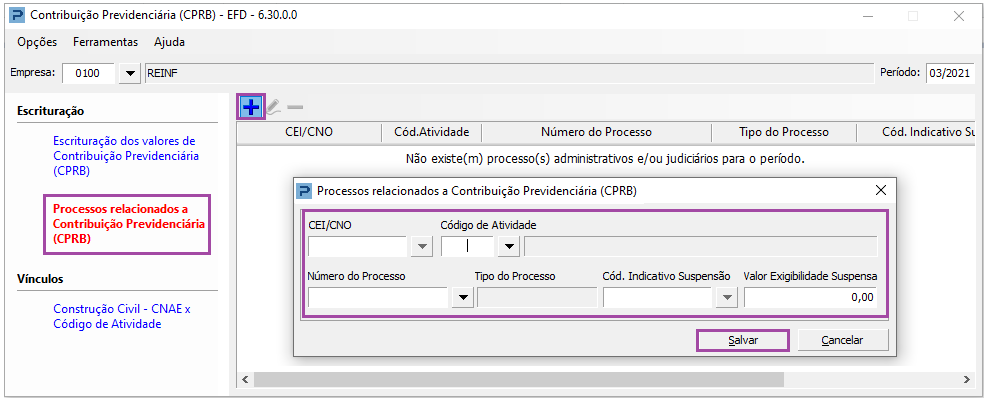
1- Acesse Fiscal > Guias e Arquivos Magnéticos > EFD-Reinf > Contribuição Previdenciária (CPRB) – EFD
2- Informe a Empresa, o período e clique na guia Processos relacionados a Contribuição Previdenciária (CPRB). Clique em Adicionar, preencha as informações.
3- Clique em Salvar.