Sumário
Sistema: Gerenciador de Aplicativos Prosoft (GAP)
Contexto:
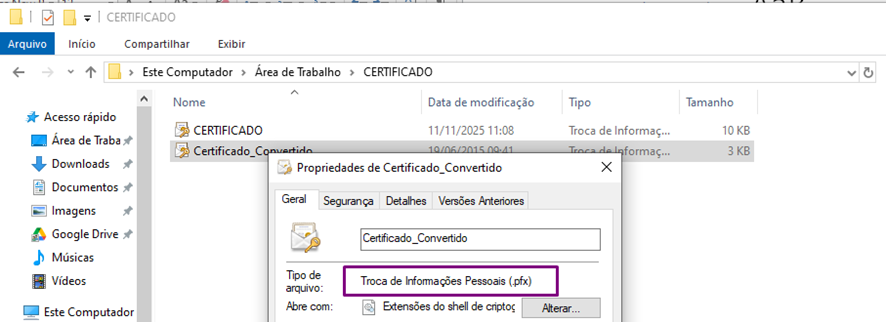
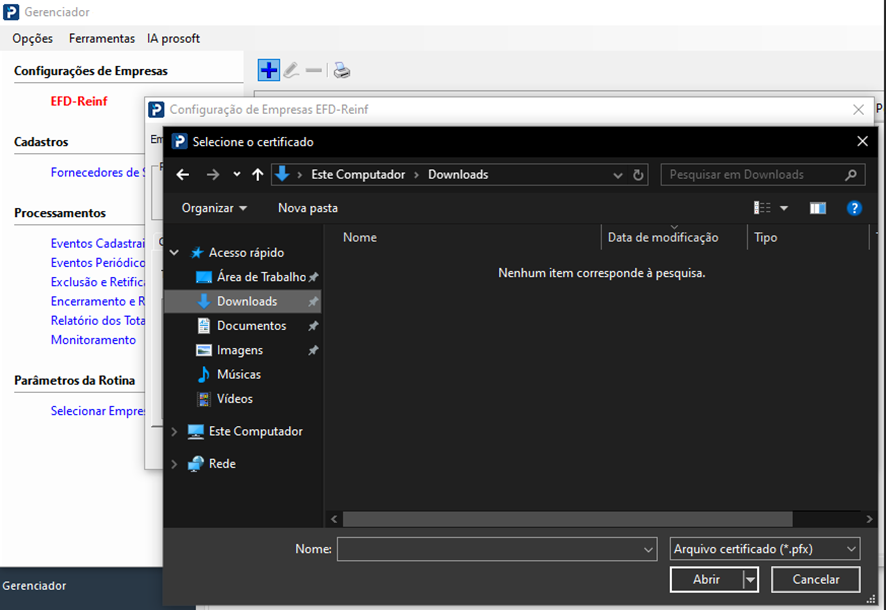
Esse incidente ocorre quando o formato do arquivo do Certificado Digital está em P12, porém o sistema tenta localizar apenas o arquivo do certificado digital no formato homologado que é .PFX.
Informações Adicionais: Ao realizar o processo de importação do certificado digital no Reinf Prosoft, o sistema não exibe ou não consegue localizar o arquivo do certificado (mesmo que ele esteja salvo corretamente na pasta indicada). Este artigo apresenta as soluções para este problema.
Causa
Esse incidente ocorre quando o formato do arquivo do Certificado Digital está em P12, porém o sistema tenta localizar apenas o arquivo do certificado digital no formato homologado que é .PFX.
Importante: Ocorre apenas com certificado A1.
Solução
1 . Acessar o local onde está salvo o certificado
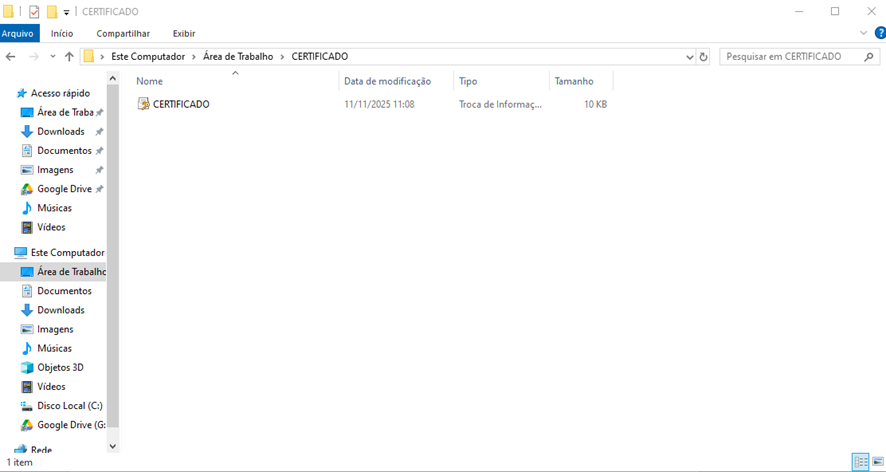
2 . Clicar no arquivo com botão direito do mouse e em seguida Propriedades
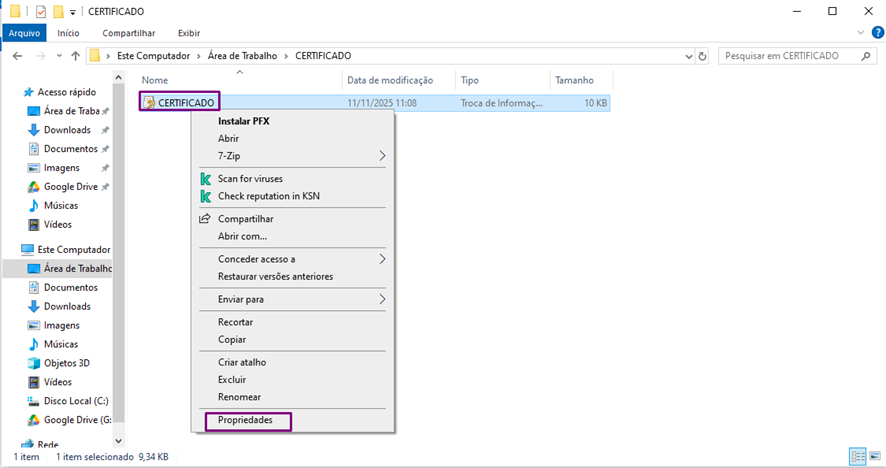
3. Clicar na Guia Geral e no Tipo de arquivo veremos o seu formato e nesse caso está no formato (p12)
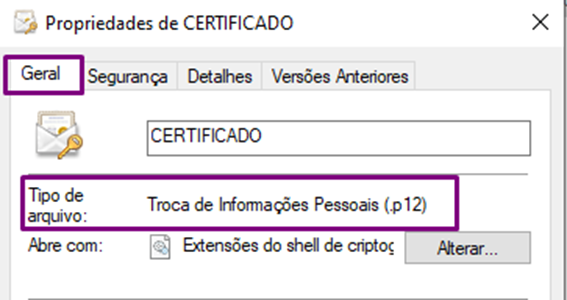
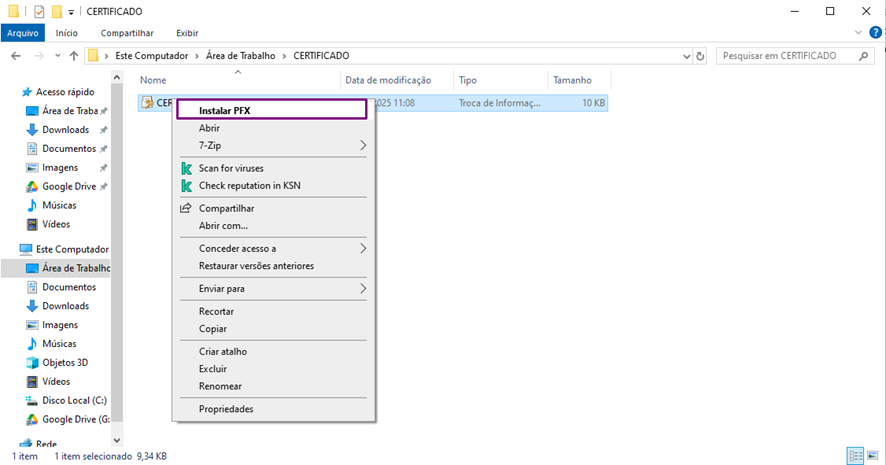
4 . Para converter o certificado clique com botão direito do mouse no arquivo e em segunda instalar, ou clique 2x no certificado, para abrir o assistente de importação de Certificado.
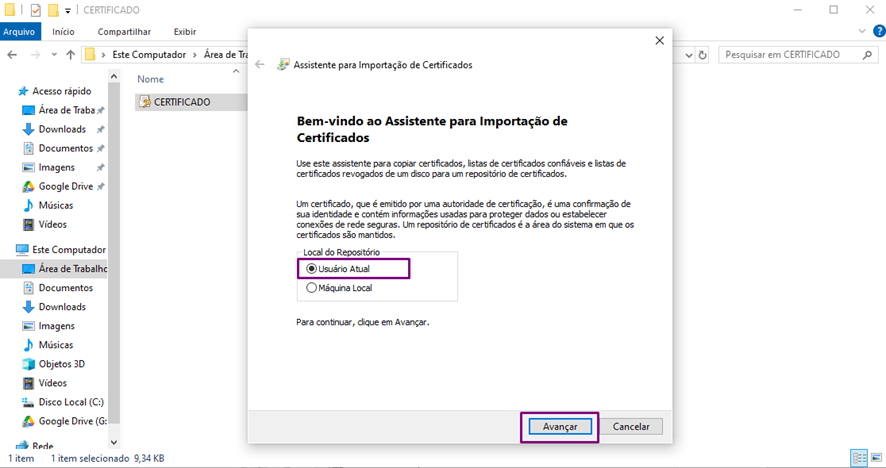
5. Com assistente aberto marque opção Usuário Atual e clique em Avançar.
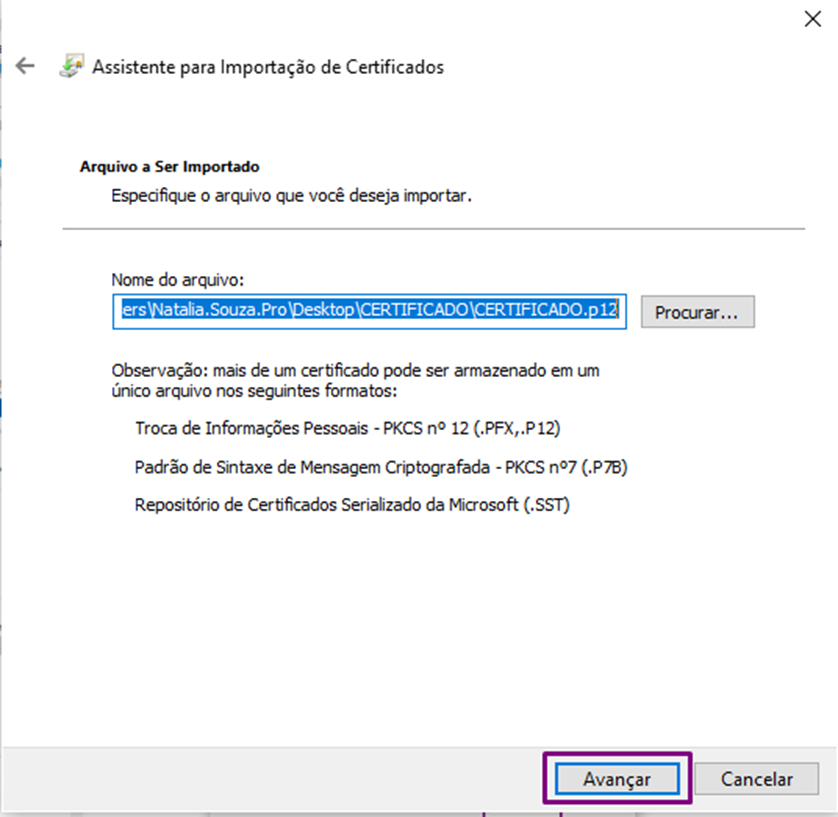
6 . Nessa etapa o sistema mostra de onde está sendo importado o certificado, basta clicar em Avançar
7 . Coloque a senha do certificado e marque as duas últimas opções e em seguida Avançar.
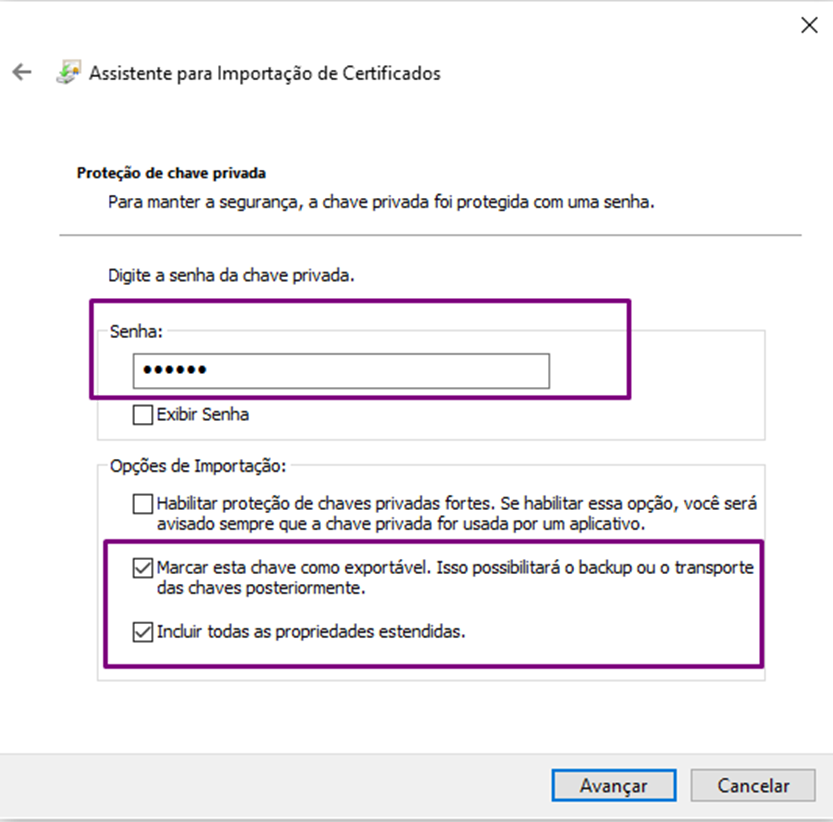
8 . Deixe marcado a primeira opção e clique em Avançar.
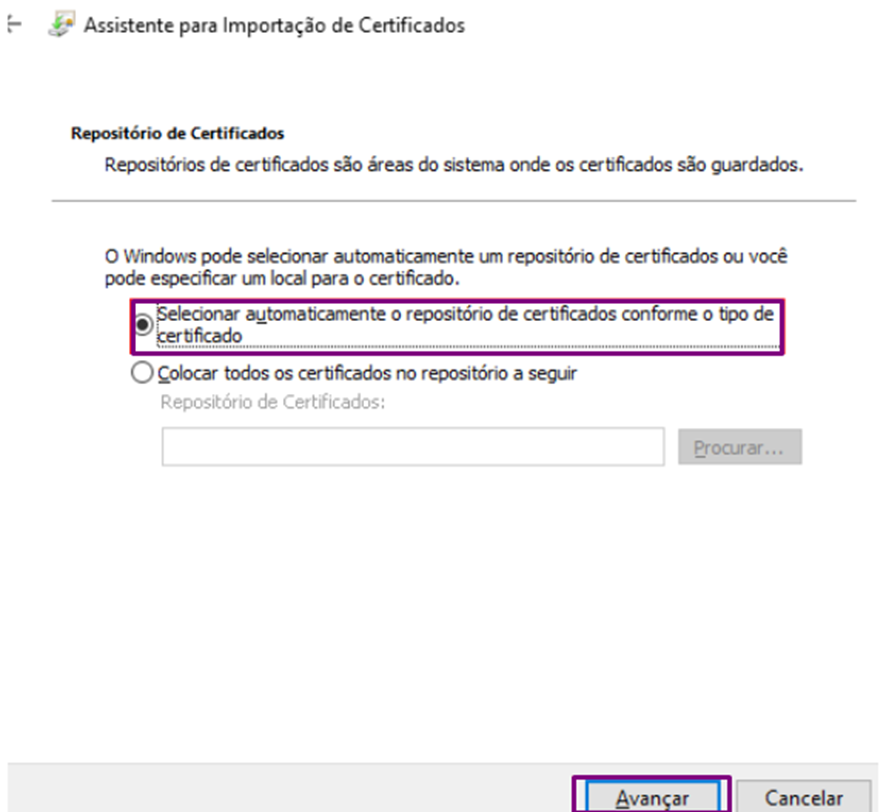
9 .Na tela de conclusão do assistente clique em Concluir.
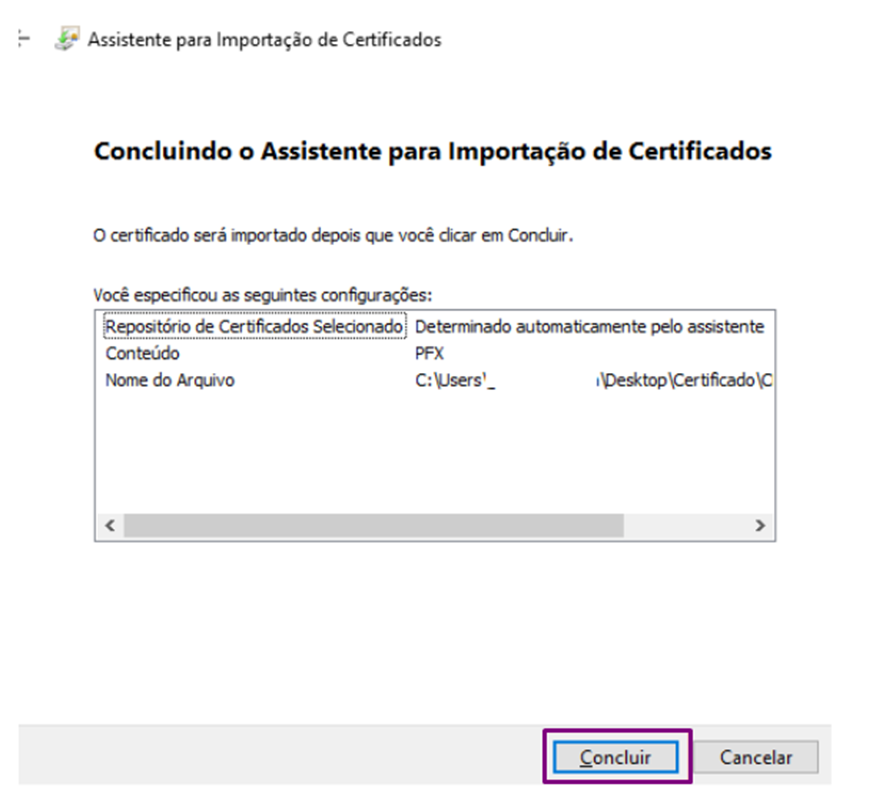
10 . Ao concluir uma confirmação de êxito surgira em sua tela, basta clicar em ok.
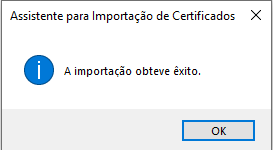
11 . Agora vamos exportar o certificado instalado para formato (.pfx).
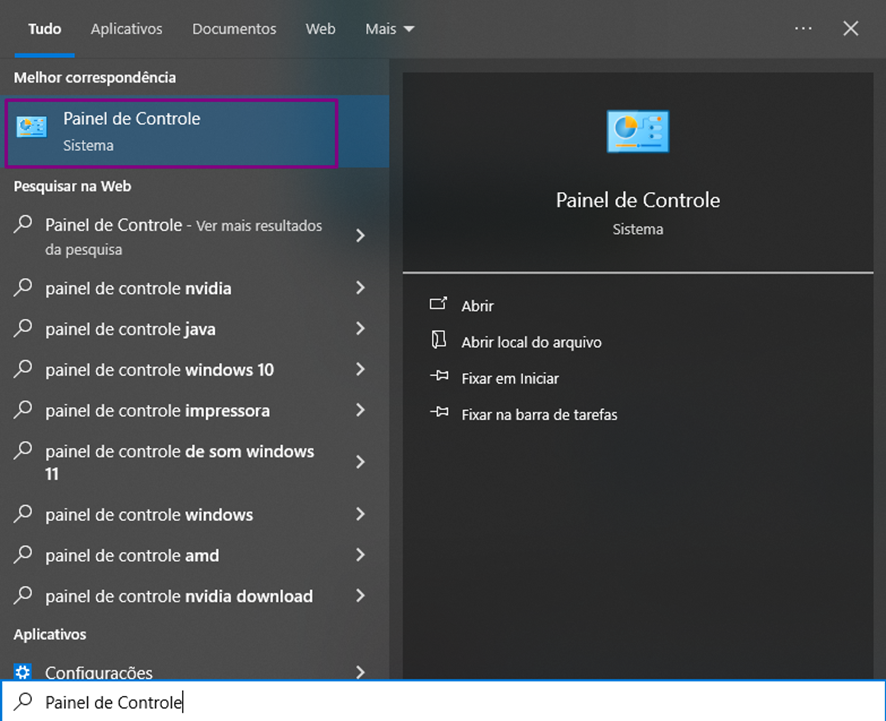
Clique no menu iniciar e escreva Painel de controle para abrir.
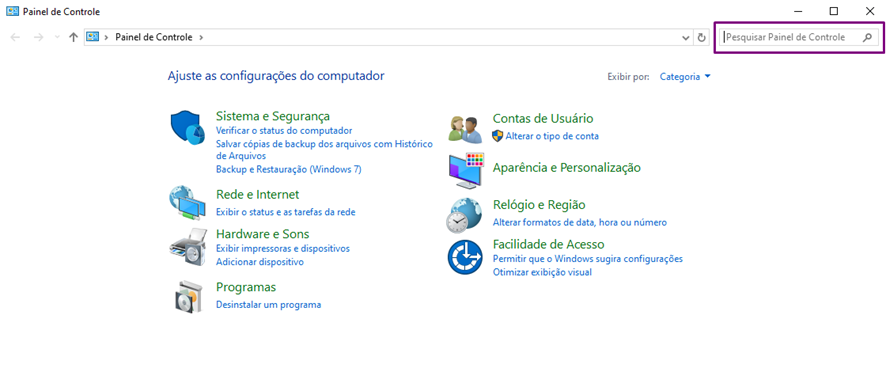
12 . Na janela aberta no canto superior direito veremos um campo de pesquisa
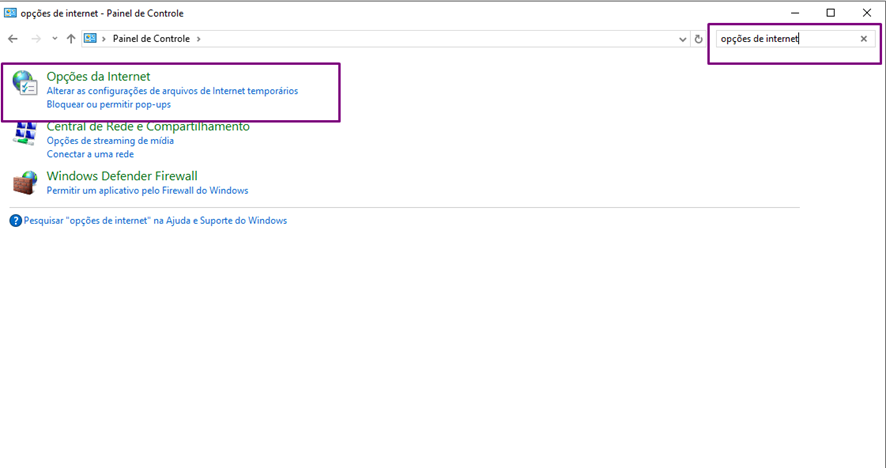
13 . No campo de pesquisa escreva Opções de internet e logo abaixo clique em Opções de internet
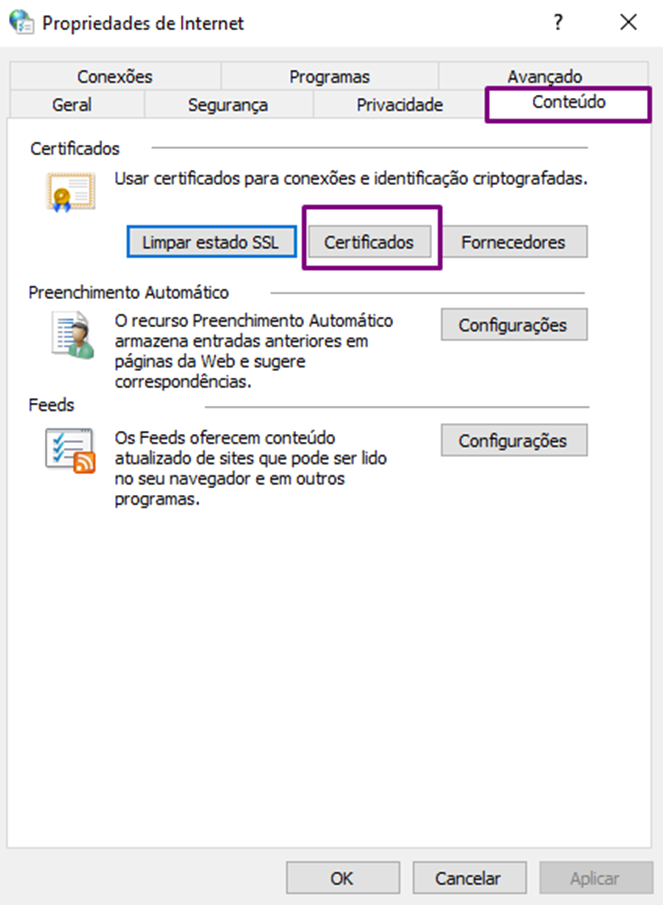
14 . Na janela de Propriedades de internet clique na Guia Conteúdo e na opção Certificados
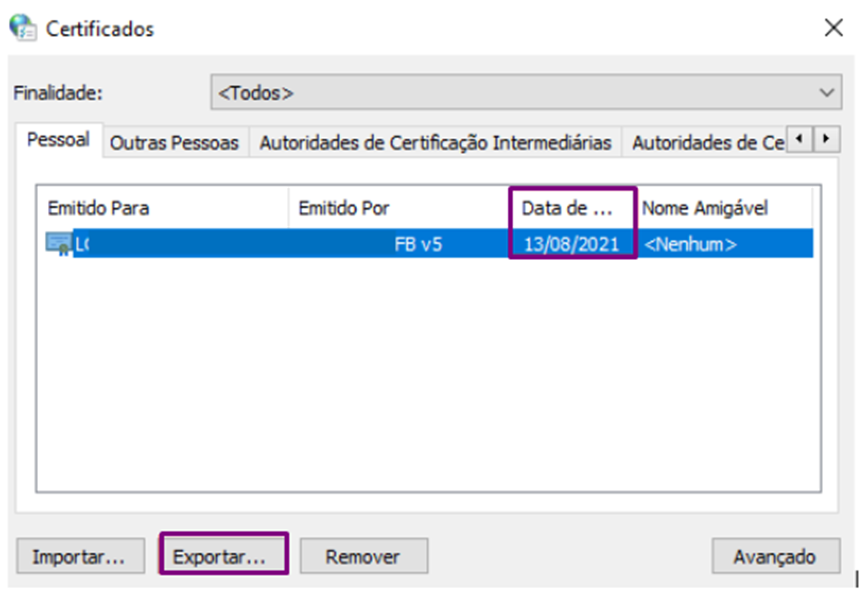
15 . Nessa janela veremos todos os certificados instalados em seu computador clique no certificado instalado e clique em Exportar.
Observação
Para localizarmos o certificado atual caso tenha mais de um devemos nos atentar através da data de validade que nos mostra até quando podemos utilizar ele.
Nesse exemplo o certificado já estaria vencido.
16 . Ao clicar em Exportar o Assistente de Exportação será aberto, clique em Avançar
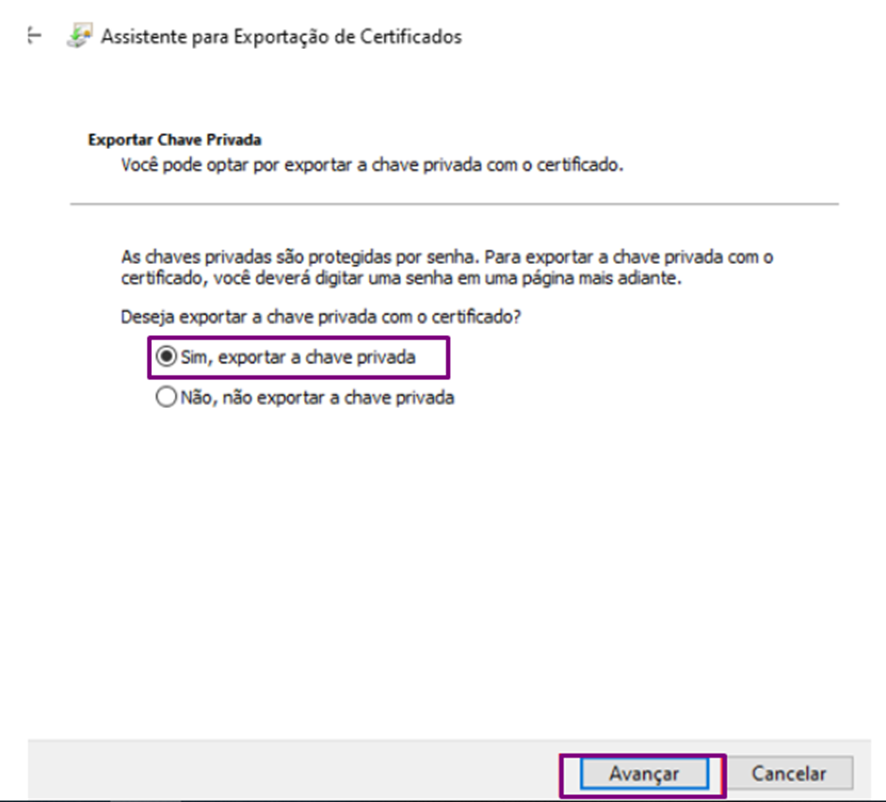
17 . Marque a opção Sim, exportar a chave primaria em seguida Avançar.
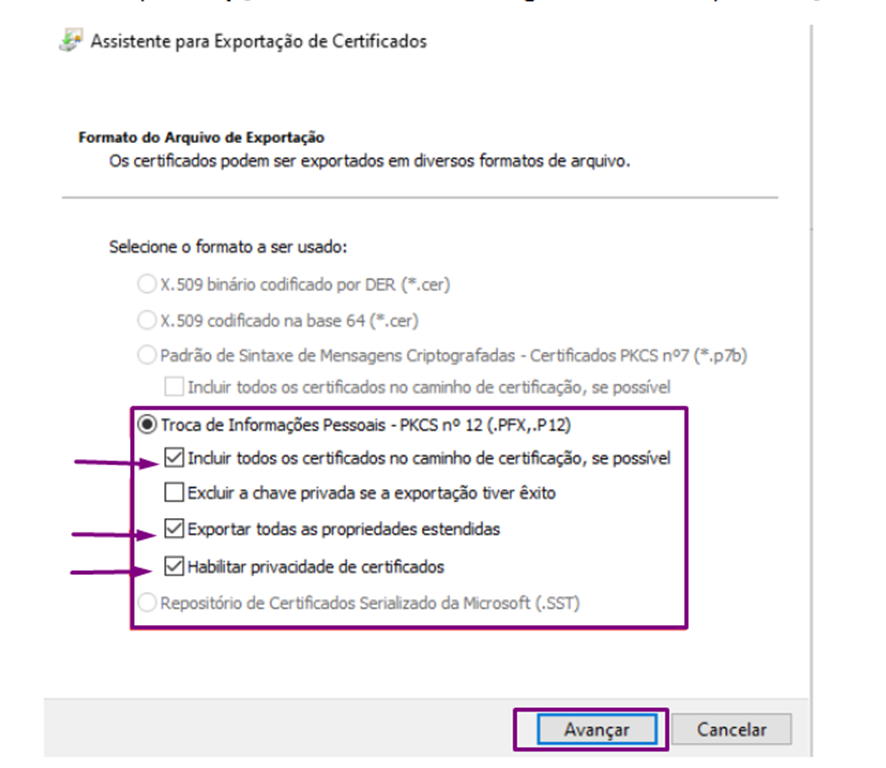
18 . Marque as opções de acordo com imagem abaixo e clique Avançar.
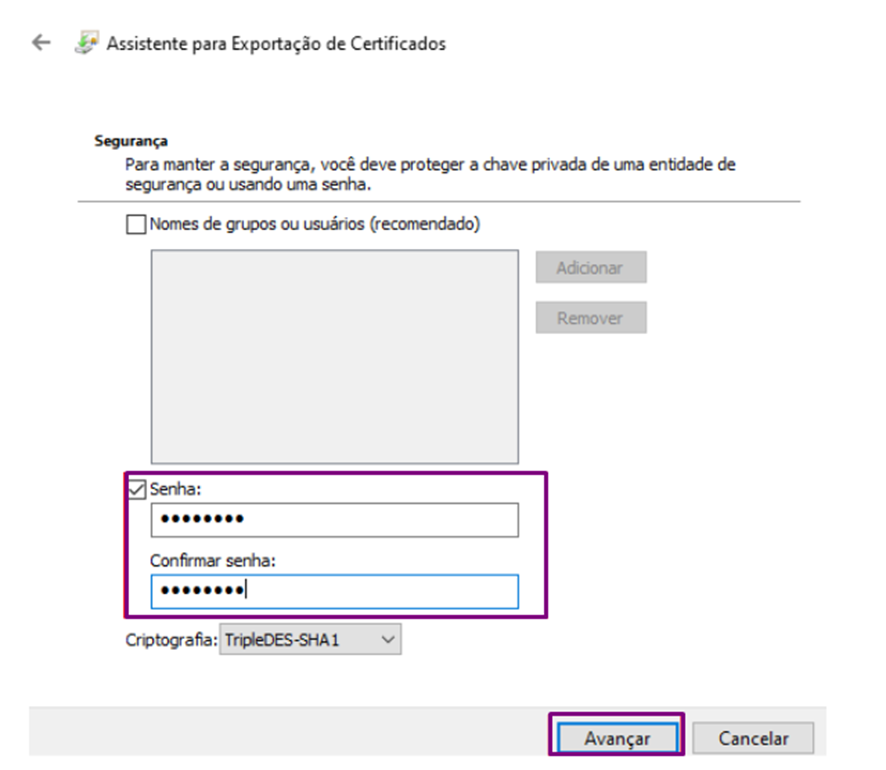
19 . Habilite a opção de senha e coloque a senha do certificado e clique em Avançar
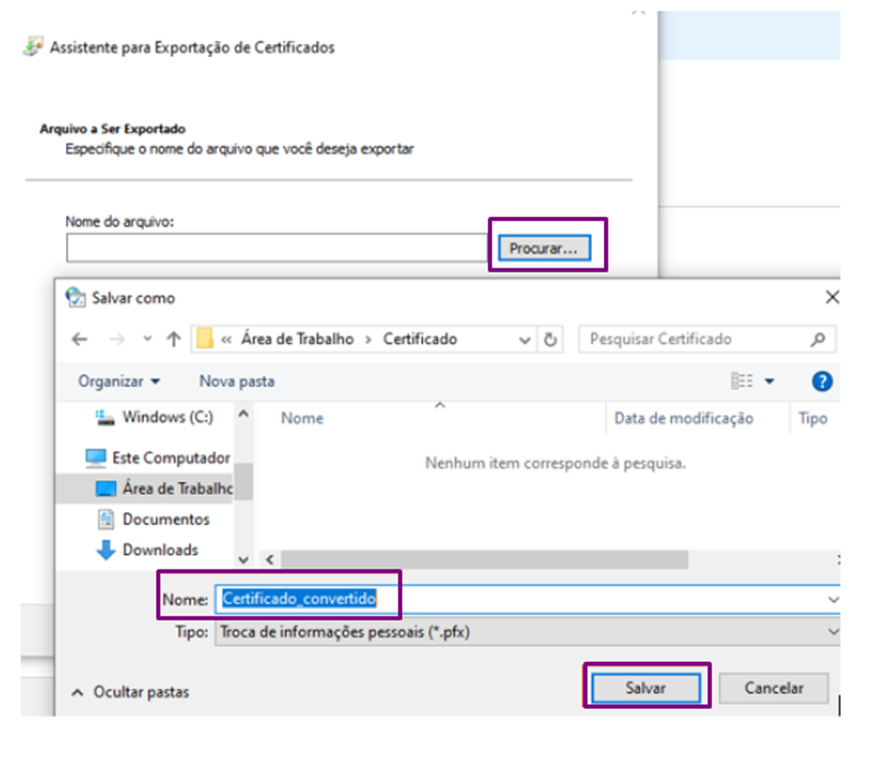
20 . Clique no botão Procurar e escolha Nome e Local onde vai ser salvo seu arquivo e clique em Salvar.
Observação
Nesse exemplo estou salvado no mesmo local onde está o certificado original para facial localização do mesmo.
21 . Após ter salvo seu arquivo clique em Concluir
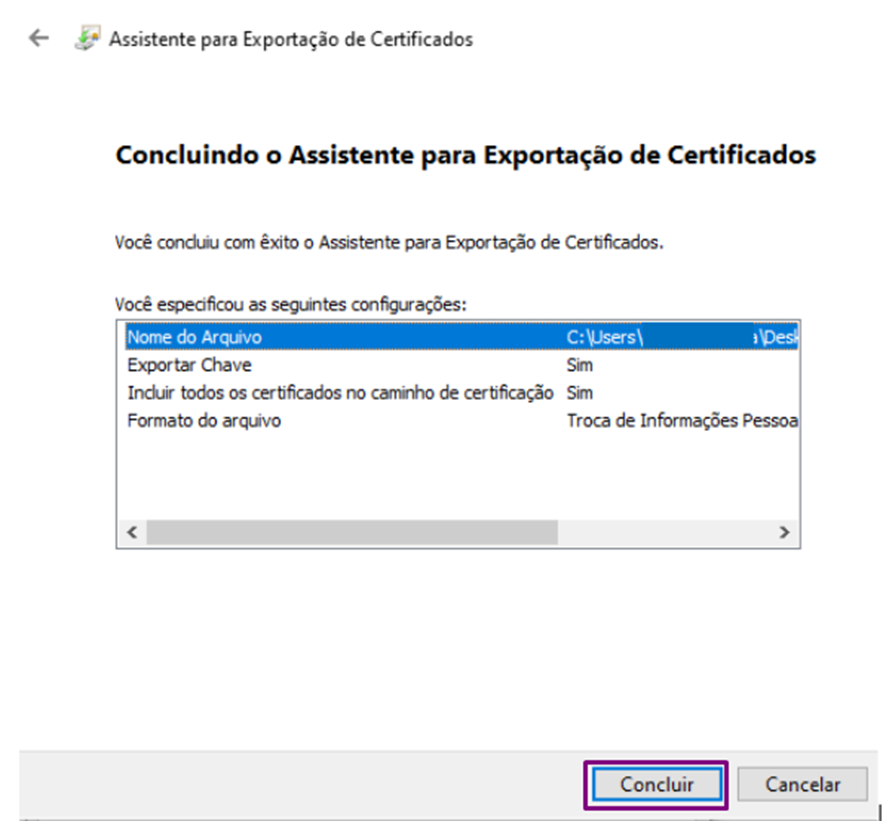
22 . Acesse pasta onde foi salvo seu arquivo e clique com botão direito e na opção Propriedades e verifique se o arquivo está no formato (.pfx)