
Base de dados
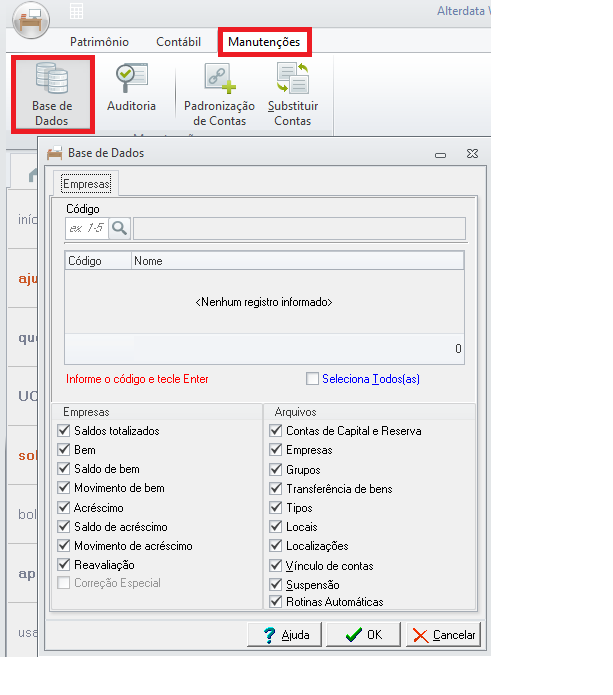
Este módulo é responsável por executar a recuperação de dados e a restauração da integridade do sistema. Ele é ativado em situações de interrupção inesperada, como uma falha no fornecimento de energia (queda de luz), garantindo que a base de dados e as tabelas sejam atualizadas para corrigir quaisquer inconsistências geradas pela paralisação abrupta.
Utilize apenas quando necessário corrigir inconsistências.
No menu principal do sistema na aba Manutenções, opção Base de Dados.
- Clique na aba Manutenções, na tela principal do Ativo.
- Clique em Base de Dados.
- Selecione a empresa.
- Marque as tabelas (empresas - arquivos) que devem ser atualizadas.
- Clique em OK.
Auditoria
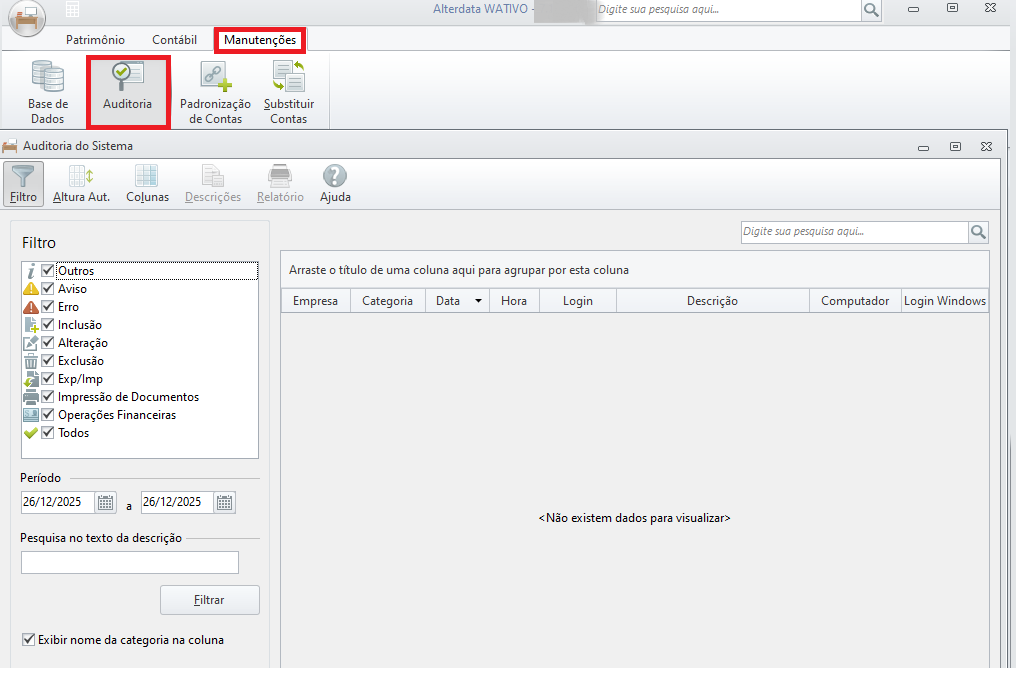
Utilizando esta opção, você obtém uma visão completa das ações no sistema. Ele registra o histórico de alterações (inclusões, exclusões e modificações) e fornece os detalhes da ação, incluindo: Usuário que realizou a modificação, Máquina utilizada, Data e hora da ocorrência.
No menu principal do sistema na aba Manutenções, opção Auditoria.
- Em Filtro selecione as opções que deseja consultar:
- Outros, Aviso, Erro, Inclusão, Alteração, Exclusão, Exp/Imp, Impressão de Documentos, Operações Financeiras, Todos.
- Período: Data da consulta.
- Pesquisa no texto da descrição: para definir uma busca mais precisa informe uma palavra chave "nome do usuário".
- Filtrar.
Exibir nome da categoria na coluna, trará a descrição da ação.
Padronização de Contas
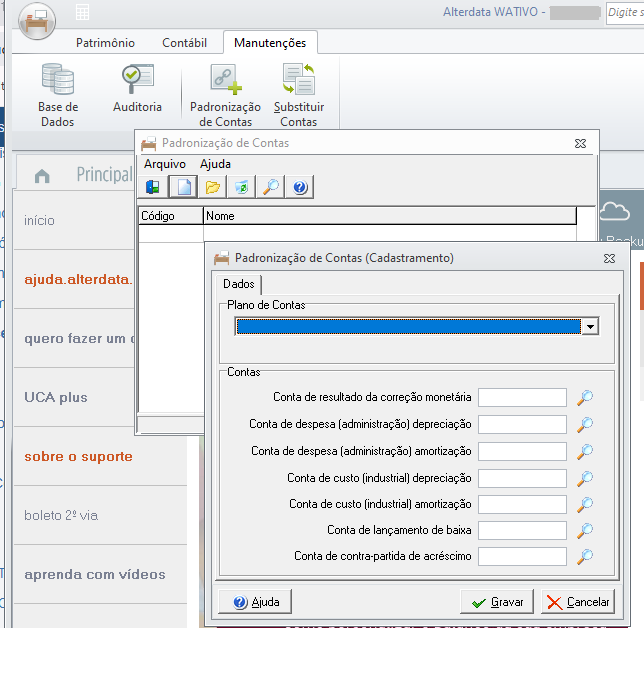
Ao configurar as opções de contas por Plano de Contas uma única vez, o sistema passa a preencher automaticamente os campos das contas no cadastro de todas as empresas que utilizarem o mesmo plano de contas. Isso garante agilidade, consistência e redução de erros.
No menu principal do sistema na aba Manutenções, opção Padronização de contas.
Clique em NOVO.
- Informe o Plano de contas.
- Contas, selecione em cada campo correspondente sua conta contábil.
- Após clique em Gravar.
Substituir Contas
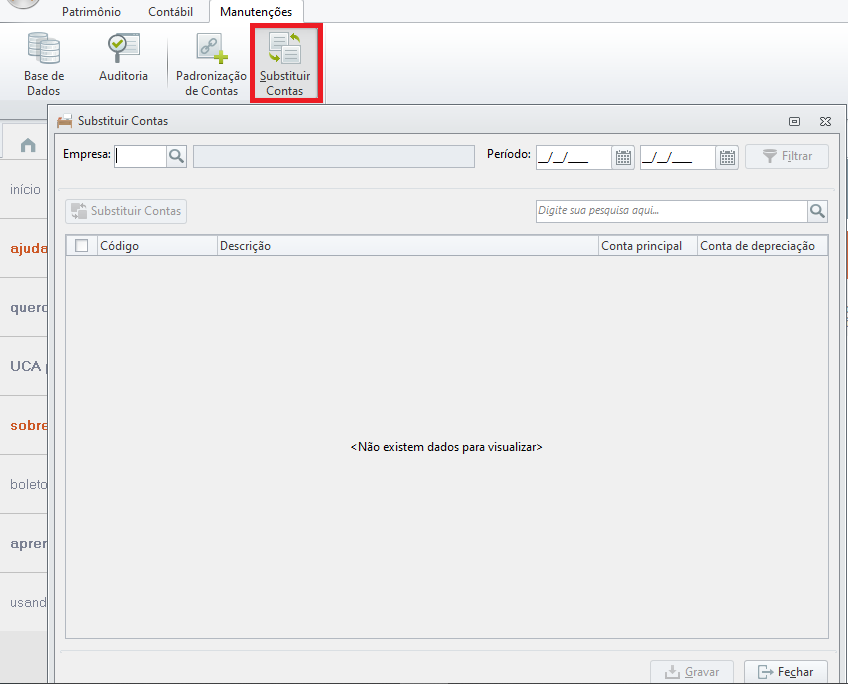
No menu principal do sistema na aba Manutenções, opção Substituir Contas.
Selecione a empresa que será feita a substituição das contas, utilize o ícone "Lupa" como auxílio de busca.
Informe o período que será considerado pelo sistema para a substituição dos lançamentos.
Clique em filtrar e em seguida selecione os bens que terão suas contas alteradas.
- Com os bens selecionados, clique no botão "Substituir Contas"
- Informe a nova conta que receberá os lançamentos, você poderá substituir a conta principal ou/e a de depreciação.
- Após clique em gravar.
Realize a cópia de segurança da sua base, antes de utilizar o módulo de substituição de contas!
