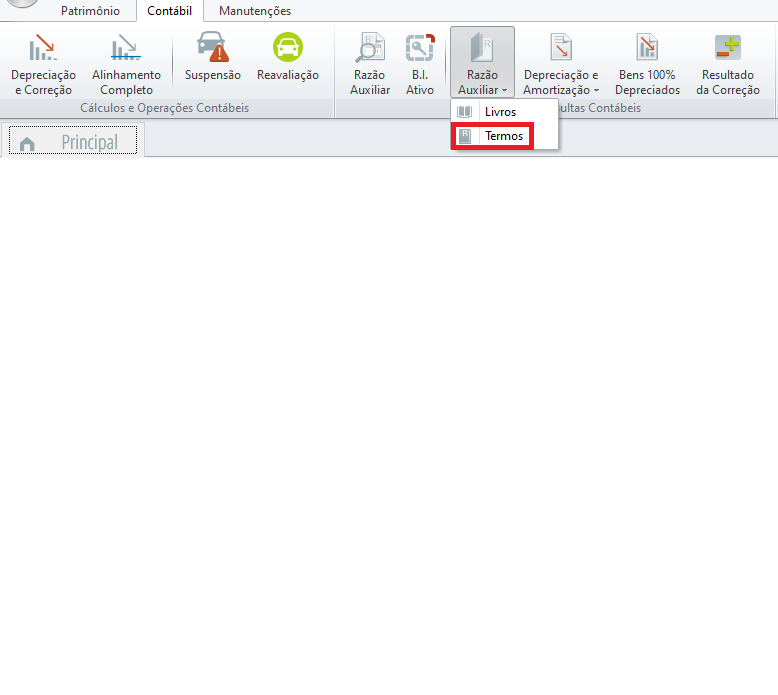
Como gerar o Razão Auxiliar
Autor do artigo: dayanakelly.sup.pack
Como gerar o Razão Auxiliar do sistema Ativo
Esta opção permite gerar o razão auxiliar relatório gerencial, que retrata todas as movimentações realizadas em um determinado período.
- Clique na aba Contábil, na tela principal do Ativo;
- Clique em Razão Auxiliar;
- Selecione o tipo de consulta por Bem ou Conta;
- Selecione a empresa;
- Selecione o bem;
- Informe o período de referência;
- Configure as opções de Bem e Reavaliação;
- Clique em Consultar, após poderá Visualizar, Imprimir e Compartilhar.
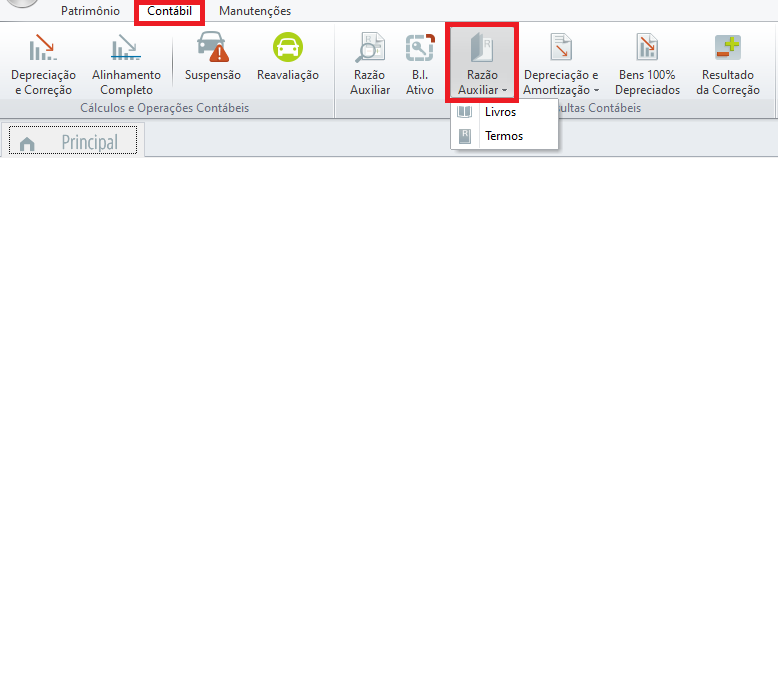
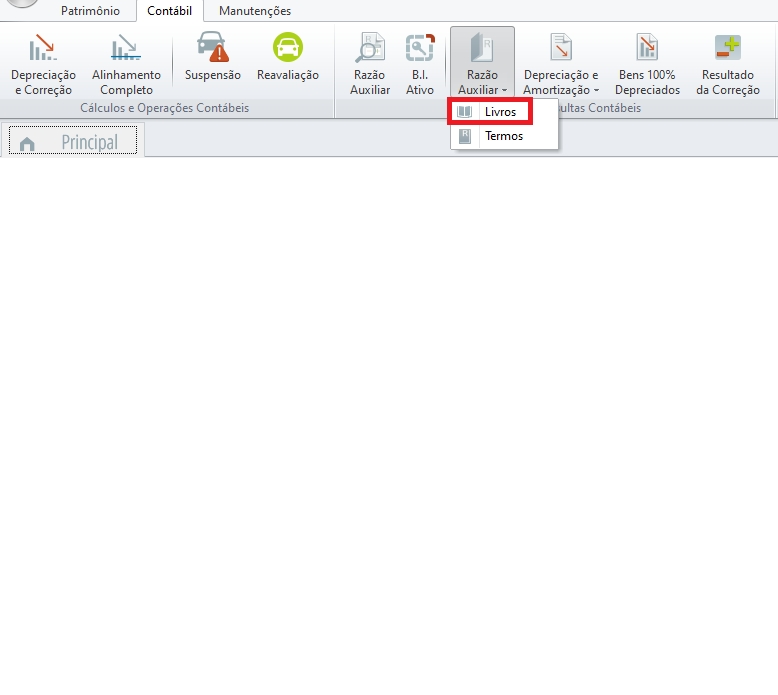
Como gerar o Razão Auxiliar Livros
Esta opção permite gerar o Relatório razão auxiliar Livros/Termos que retrata todas as movimentações realizadas em um determinado período.
- Clique na aba Contábil, na tela principal do Ativo.
- Clique em Razão Auxiliar Livros/Termos.
- Informe o período de referência da emissão.
- Clique em Avançar para definir o tipo de relatório, se analítico ou sintético.
- Selecione grupos se houver
- Selecione empresa ref. aos bens que deseja que sejam impressos no relatório.
- Defina as demais opções como Primeiro Código e Último Código.
- Informe Número do Livro, Número de Página Corrente, Máximo de Páginas por Livro
Clique em Avançar para informar as configurações finais e Concluir.
Como gerar o Razão Auxiliar Termos
Esta opção permite gerar o Relatório razão auxiliar Livros/Termos no qual serve para conferir formalidade, autenticidade e validade legal e fiscal ao Razão Auxiliar gerado.
Clique na aba Contábil, na tela principal do Ativo.
- Clique em Razão Auxiliar / Termos.
- Selecione a empresa.
- Informe o período de apuração dos livros referentes, ou seja, o mesmo período que informou para gerar o Razão Auxiliar.
- Selecione que termos deseja emitir, abertura e/ou encerramento.
- Selecione os sócios que constarão nos termos: Todos ou apenas o sócio Responsável pelo CNPJ.
Informe o número do livro, Pág Abertura, Pág Encerramento, Mês/Ano Início, Mês/Ano Final.
- Pronto! Seu termo estará disponível para Imprimir, Visualizar.